教育小龙虾入门教程
先装起来、先会用、先解决老师和家长眼前的教育问题,再一步步体验更多能力。
QClaw / AutoClaw / Lobster
先用更容易安装的衍生版本快速上手。腾讯、智谱、网易三条路线,分别适合微信、AutoGLM 和文档工作流用户。
官方原版安装
Node.js 环境 + npm 安装,完全可控、可定制的本地 AI 操作系统。
从会用到会做
围绕老师、家长、学生的真实教育场景,从 5 分钟上手,到工具、技能模板,再到课堂互动小工具和资料整理落地。
搜索、安装、直接上手
围绕教育用户最常用的 Skills,讲清什么是 Skill、怎么搜、怎么装,以及怎样用教案、作业管理、闪卡、PPTX 生成等 Skills 直接为教学和学习服务。
联系我们
扫码联系,获取更多 OpenClaw 教程和资源


QClaw 安装与使用(腾讯版)
教程目标
完成本课后,你将能够:
- 下载并安装 QClaw(支持 Mac / Windows)
- 扫码绑定微信,实现手机远程发指令
- 完成第一次对话并执行一个真实任务
QClaw 是什么?
QClaw 是腾讯电脑管家官方推出的 OpenClaw 衍生版本,主打「微信直联」— 不需要打开电脑,只需在手机微信上发一条消息,就能让电脑上的 AI 帮你执行任务。
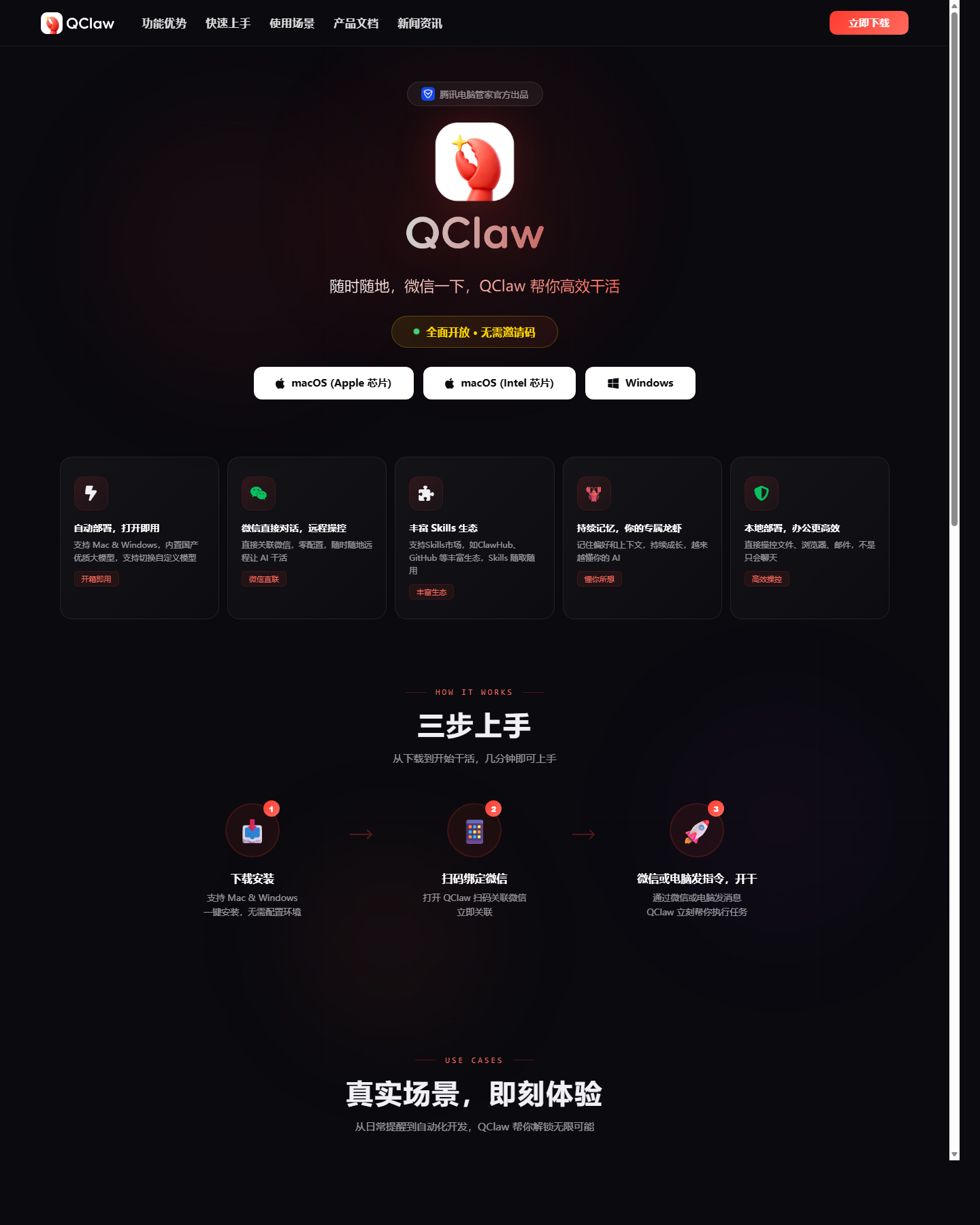
| 特性 | 说明 |
|---|---|
| 开发方 | 腾讯电脑管家 · 官方出品 |
| 安装方式 | 一键下载安装包,双击运行,无需命令行 |
| 核心特点 | 连接手机微信,直接用微信给电脑上的 AI 发任务 |
| 消息通道 | 微信(扫码直联,手机控电脑) |
| 内置模型 | 国产优质大模型,可切换自定义模型 |
| 核心特长 | 最适合手机发指令、远程控电脑、临时处理桌面任务 |
| 适合人群 | 完全零基础、想用微信控电脑的用户 |
| 官方网站 | qclaw.qq.com |
特点与特长
特点 1:连接手机微信
这一点一定要记住。QClaw 最核心的特点不是泛泛地“能聊天”,而是把手机微信和电脑上的 AI 连起来,让你直接在微信里发任务。
特点 2:一键安装
官方文案强调支持 Mac 和 Windows,下载安装包即可上手,目标就是让零基础用户少碰命令行。
特长 1:远程控电脑
QClaw 最擅长的,是你人在外面时,用手机微信临时让电脑帮你处理文件、网页和桌面任务。
特长 2:零门槛先跑起来
如果你的目标是先体验“AI 真能替我干活”,QClaw 很适合作为第一站,因为手机微信入口天然简单。
快速安装速记
| 你要做什么 | 最短说明 |
|---|---|
| 第 1 步 | 打开官网,下载对应系统安装包 |
| 第 2 步 | 安装后打开 QClaw,拿手机微信扫一扫绑定 |
| 第 3 步 | 直接在微信里发一句任务,看它是否开始替你干活 |
| 装好标准 | 微信能连上,电脑端能收到任务,并开始执行 |
三步完成安装
-
下载安装包
访问官网 qclaw.qq.com,根据你的系统选择版本下载:
系统 下载版本 macOS Apple 芯片版(M1/M2/M3/M4)或 Intel 版,官网分开提供 Windows Windows 安装包(.exe) -
扫码绑定微信
安装完成后打开 QClaw,界面上会出现一个二维码。打开手机微信扫一扫,即可将微信与 QClaw 绑定。绑定后,在微信中发消息就能控制电脑上的 AI。
-
发指令开始使用
在微信或 QClaw 的对话框中输入任务,AI 会立刻在你的电脑上执行。
6 大使用场景
| 场景 | 示例指令 |
|---|---|
| 远程操控 | 「帮我改一下桌面上的报告.docx,把第三段总结改成简洁版」 |
| 资料整理 | 「把下载文件夹里所有 PDF 按年份分类整理」 |
| 智能提醒 | 「明天早上 8 点提醒我开周会,发到微信」 |
| 自动开发 | 「在 GitHub 上创建一个新项目,写一个简单的待办 App」 |
| 学术研究 | 「搜索最近关于 AI Agent 的论文,整理成大纲」 |
| 每日助手 | 「今天上海天气怎么样,要带伞吗」 |
使用小技巧
- QClaw 支持 ClawHub 技能市场,可以安装更多专业技能扩展
- 内置国产大模型已开箱即用,也可以在设置中切换为 DeepSeek 或其他自定义模型
- 「养虾进化」功能:QClaw 会持续学习你的风格偏好,越用越懂你
- 已全面开放,无需邀请码,直接下载使用
本节知识导图
AutoClaw 安装与使用(智谱版)
教程目标
完成本课后,你将能够:
- 理解 AutoClaw 和官方 OpenClaw 的差别
- 完成 AutoClaw 的安装、登录和首次运行
- 知道它更适合什么人,以及何时切回官方原版
AutoClaw 是什么?
AutoClaw 是智谱推出的 OpenClaw 封装版本,核心思路是把环境安装、模型接入和登录流程尽量收敛,让你先跑起来,再决定要不要深入折腾官方原版。
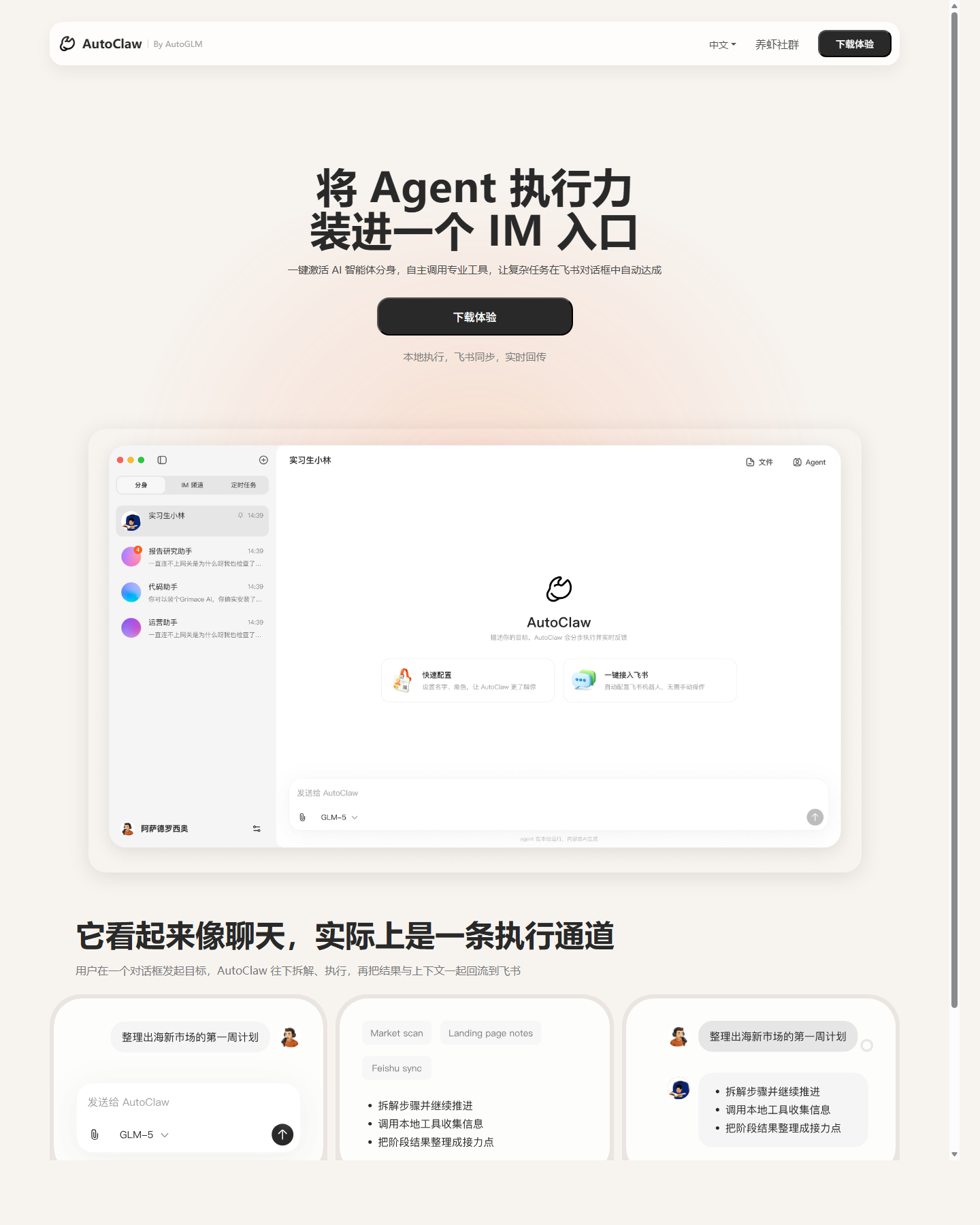
| 维度 | 说明 |
|---|---|
| 开发方 | 智谱 AutoGLM 团队 |
| 核心特点 | 把 AI 助手执行入口放进飞书对话框,安装和登录流程更收敛 |
| 核心特长 | 最适合飞书办公流、IM 中发任务、让任务结果回流到沟通入口 |
| 适合人群 | 希望少折腾环境、尽快用起来的入门用户 |
| 产品入口 | autoglm.zhipuai.cn/autoclaw |
特点与特长
特点 1:飞书就是入口
AutoClaw 最明显的特点,是把任务入口放进飞书对话框。你看起来像在聊天,实际是在发起执行。
特点 2:一键安装
标题和描述都直接写了 OpenClaw 一键安装,明显是面向不想自己配环境的人。
特长 1:办公沟通里直接闭环
它最擅长的,是在办公 IM 里直接发任务、看进展、收结果,不必来回切系统。
特长 2:轻量办公自动化
官网元信息提到模型热插拔、50+ 技能和浏览器自动化,这说明它更擅长轻量办公流和协作场景。
快速安装速记
| 你要做什么 | 最短说明 |
|---|---|
| 第 1 步 | 打开 AutoClaw 官网,点“下载体验” |
| 第 2 步 | 按系统安装完成后,登录智谱账号 |
| 第 3 步 | 进入飞书入口或产品工作区,发一个真实任务 |
| 装好标准 | 能登录、能发任务、能看到执行结果回流 |
四步完成安装
- 打开官方入口,确认下载渠道和适配系统版本
- 下载桌面安装包并完成安装,不必先处理 Node.js / npm 细节
- 登录智谱账号,按向导完成设备授权或工作区初始化
- 立刻执行一个真实任务,验证不是“能打开”,而是“真能干活”
| 官网可见信息 | 说明 |
|---|---|
| 支持系统 | Windows 与 macOS |
| 下载按钮 | 官网提供“下载体验”入口 |
| 主要入口 | 飞书对话框 |
AutoClaw 更适合哪些人?
- 想先看效果,再决定是否深入学习命令行的用户
- 已经在用智谱系产品,希望登录和模型体系更统一的用户
- 做办公自动化、文档处理、轻量研发辅助的个人用户
官方资料入口
| 资源 | 链接 |
|---|---|
| 产品入口 | AutoClaw 官方页 |
| 课程定位 | 先体验,再决定是否切到官方原版 |
本节知识导图
Lobster 安装与使用(网易版)
教程目标
完成本课后,你将能够:
- 知道 Lobster 的入口、文档和安装路径
- 完成 Lobster 的账号进入、产品了解和首次使用
- 判断 Lobster 是否适合你的文档、知识库和工作流场景
Lobster 是什么?
Lobster 是网易有道推出的 OpenClaw 衍生产品,更强调文档阅读、知识整理和配套说明文档。放在这一课的意义,是给新手再提供一条“更容易先用起来”的入口。
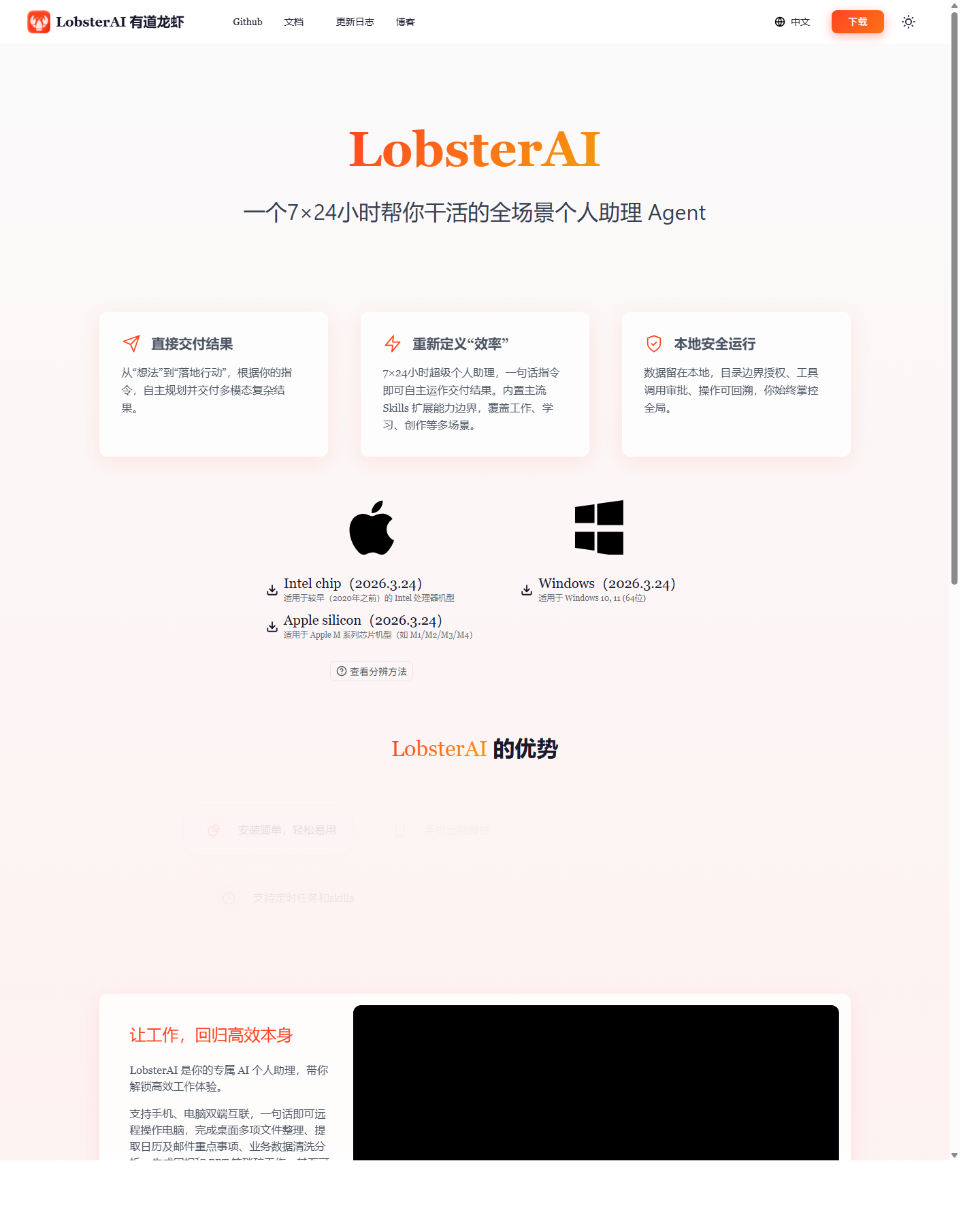
特点与特长
特点 1:文档与知识友好
Lobster 最明显的特点,是对文档、资料、知识整理这类任务更友好,官网文案和手册都围绕这一点展开。
特点 2:本地沙盒 + 长时记忆
官网把本地沙盒、数据安全、长时记忆、定时任务都写得很靠前,说明它不是只做一次性问答。
特长 1:处理长文档和资料
它最擅长的是把说明书、学习资料、项目文档、会议材料做提炼、总结、FAQ 和步骤整理。
特长 2:学习与创作辅助
官网展示了工作、创作、学习三类场景,所以它不仅适合办公,也适合整理学习资料和辅助内容创作。
快速安装速记
| 你要做什么 | 最短说明 |
|---|---|
| 第 1 步 | 打开 Lobster 官网,确认下载入口 |
| 第 2 步 | 按你的系统下载 Windows / macOS 对应安装包 |
| 第 3 步 | 安装后先打开用户手册,再做一个文档总结任务 |
| 装好标准 | 软件能打开、文档能导入、总结或整理任务能跑通 |
三步开始使用
- 先打开产品首页,确认账号入口和当前可用形态
- 阅读官方用户手册,先理解功能边界和推荐工作流
- 立刻做一个知识任务,比如总结文档、生成 FAQ、整理步骤
官方资料入口
| 资源 | 链接 |
|---|---|
| 产品首页 | lobsterai.youdao.com |
| 用户手册 | Lobster 用户手册 |
| 核心特点 | 更强调文档、知识整理、长时记忆与本地沙盒安全 |
| 核心特长 | 最适合长文档处理、知识提炼、学习资料整理和持续协作 |
| 支持系统 | Windows、macOS Intel、macOS Apple 芯片 |
| 课程定位 | 作为第三条低门槛路线,帮助你先理解产品体验 |
Lobster 更适合哪些场景?
- 阅读和整理长文档、说明书、项目资料
- 把零散知识整理成 FAQ、步骤、摘要和行动项
- 作为课程里的第三种“先体验后深入”的安装路径
Lobster 机器人配置指南
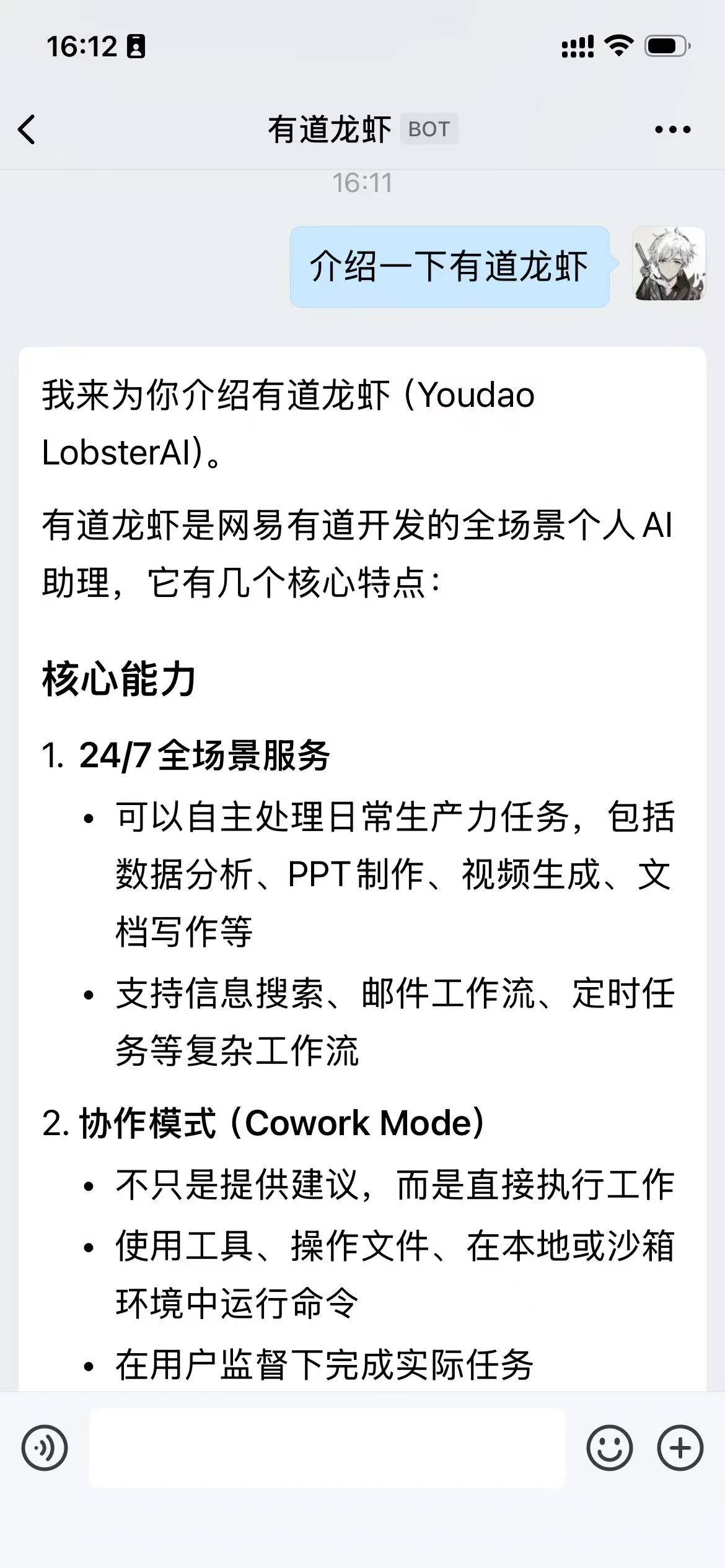
网易官方还给 Lobster 准备了一套完整的机器人配置指南,覆盖微信、钉钉、飞书、QQ、企业微信。这里我把核心步骤整理成更适合教程阅读的版本,你看完就知道应该先准备什么、去哪里配、配好后怎么测试。
| 平台 | 适合谁先配 | 大致难度 | 核心凭证 |
|---|---|---|---|
| 微信机器人 | 个人用户、新手 | 简单 | 扫码连接 |
| 钉钉机器人 | 企业组织、团队协作 | 中等 | Client ID / Client Secret |
| 飞书机器人 | 企业自建应用场景 | 中等 | App ID / App Secret |
| QQ 机器人 | QQ 生态和个人场景 | 简单 | AppID / AppSecret |
| 企业微信机器人 | 企业微信办公场景 | 中等 | Bot ID / Secret |
1)微信机器人配置指南
微信是 Lobster 最适合新手先体验的机器人入口,因为它走的是扫码连接,最直观。
准备工作
- 把 Lobster 升级到较新的版本
- 把微信升级到支持的版本
- 准备一部能扫码确认连接的手机微信
配置步骤
- 先把 Lobster 升级到较新的版本,再把微信升级到支持的版本
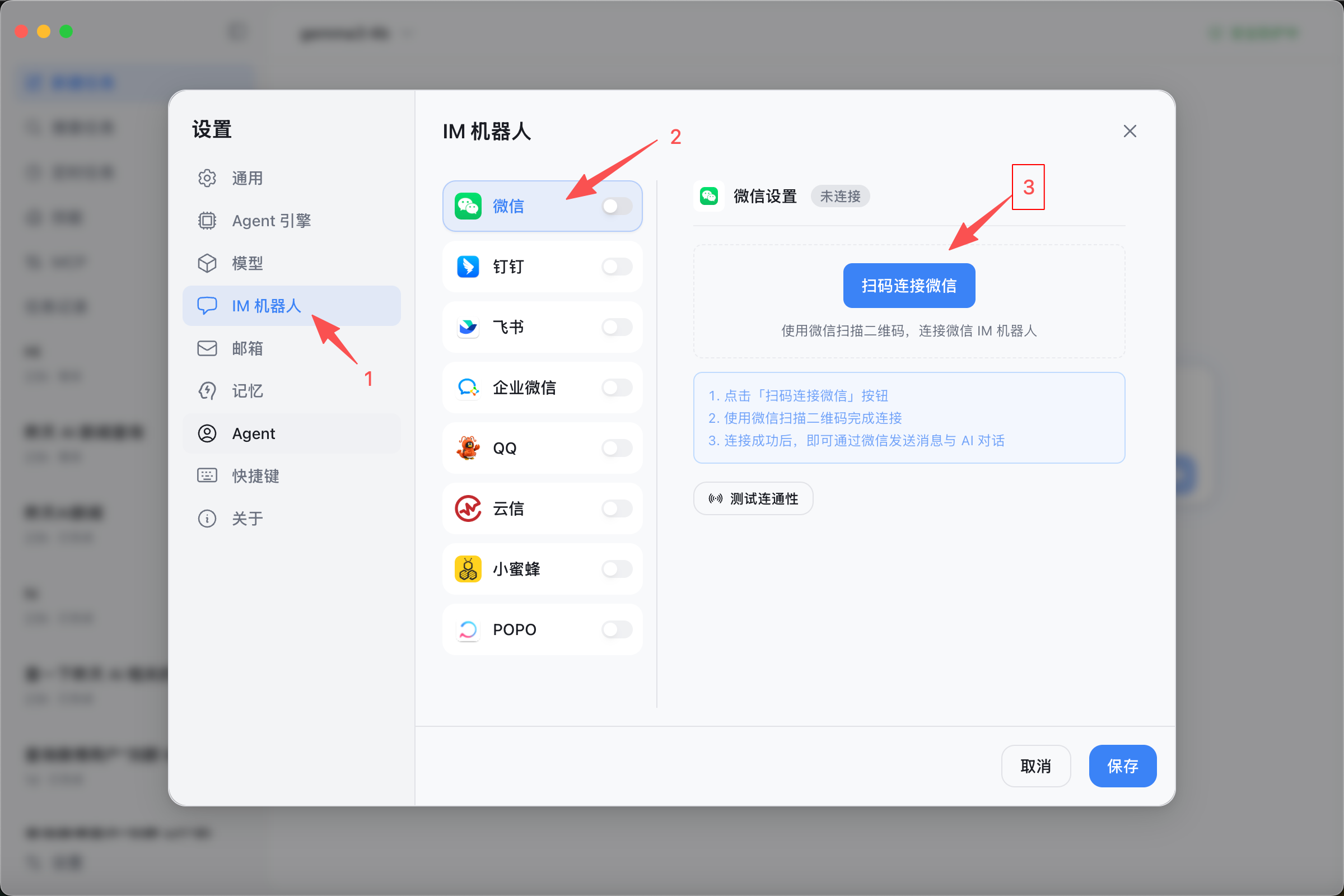
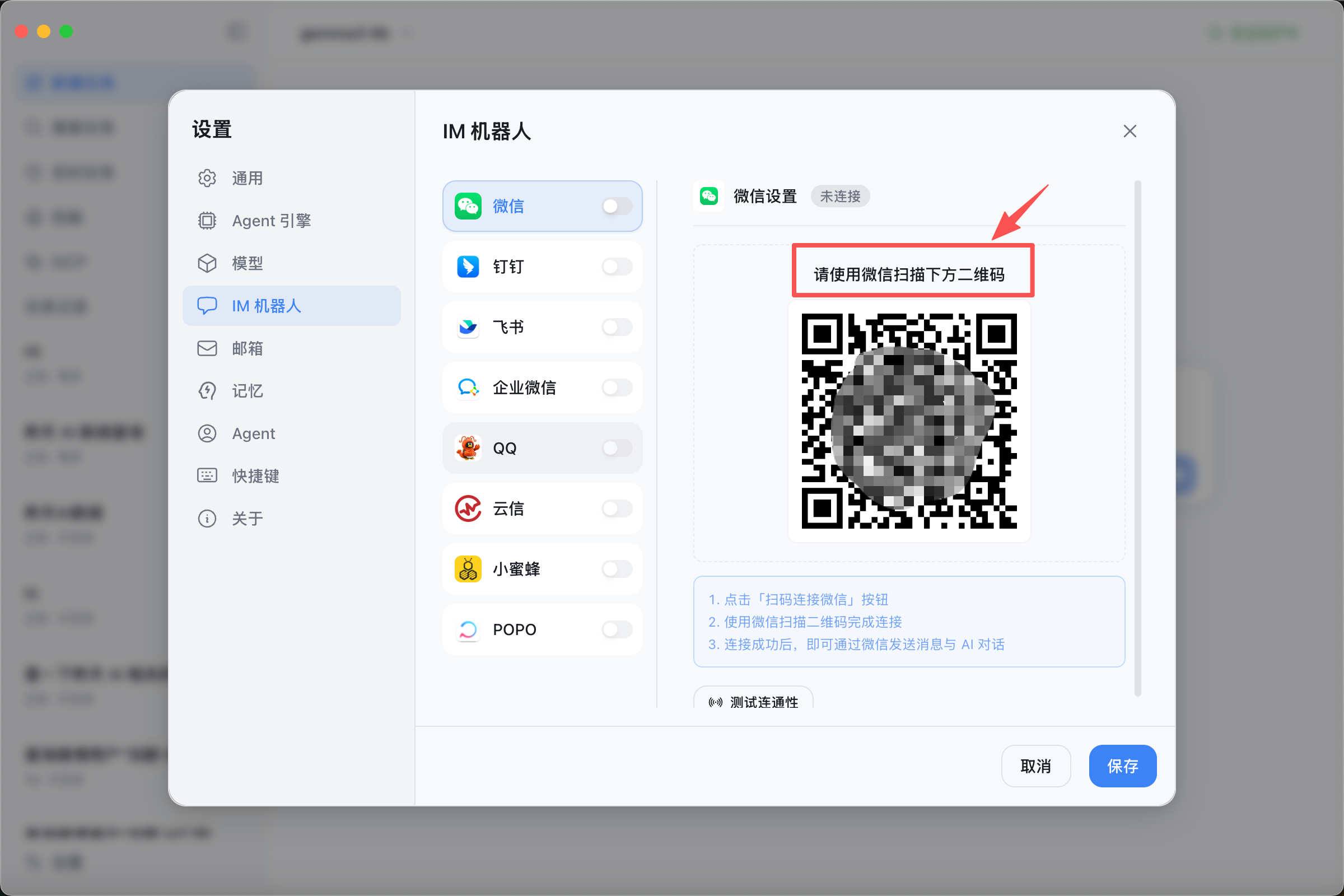
- 打开 Lobster:设置 → IM 配置 → 微信
- 点击“扫码连接微信”,让 Lobster 生成连接二维码
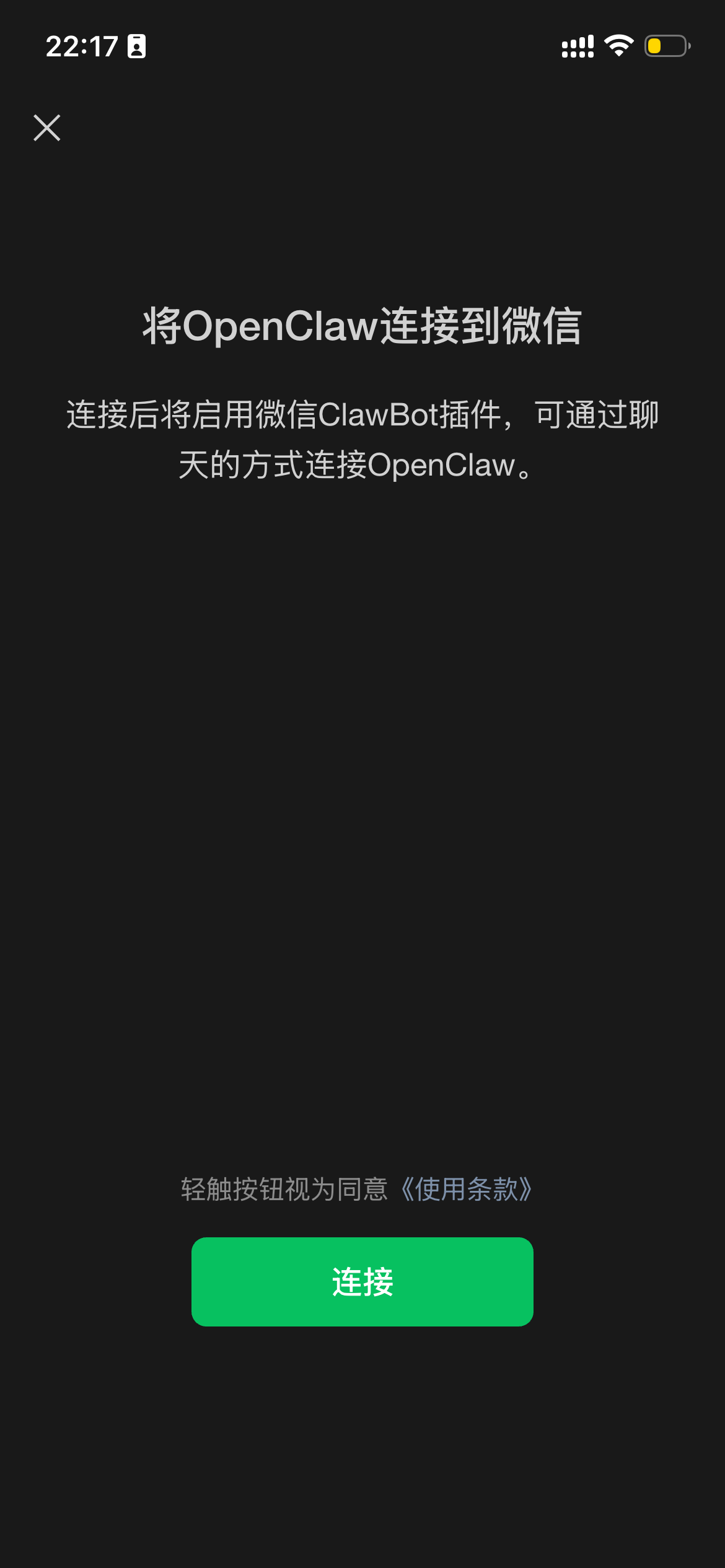
- 用微信扫码,并在手机端确认连接
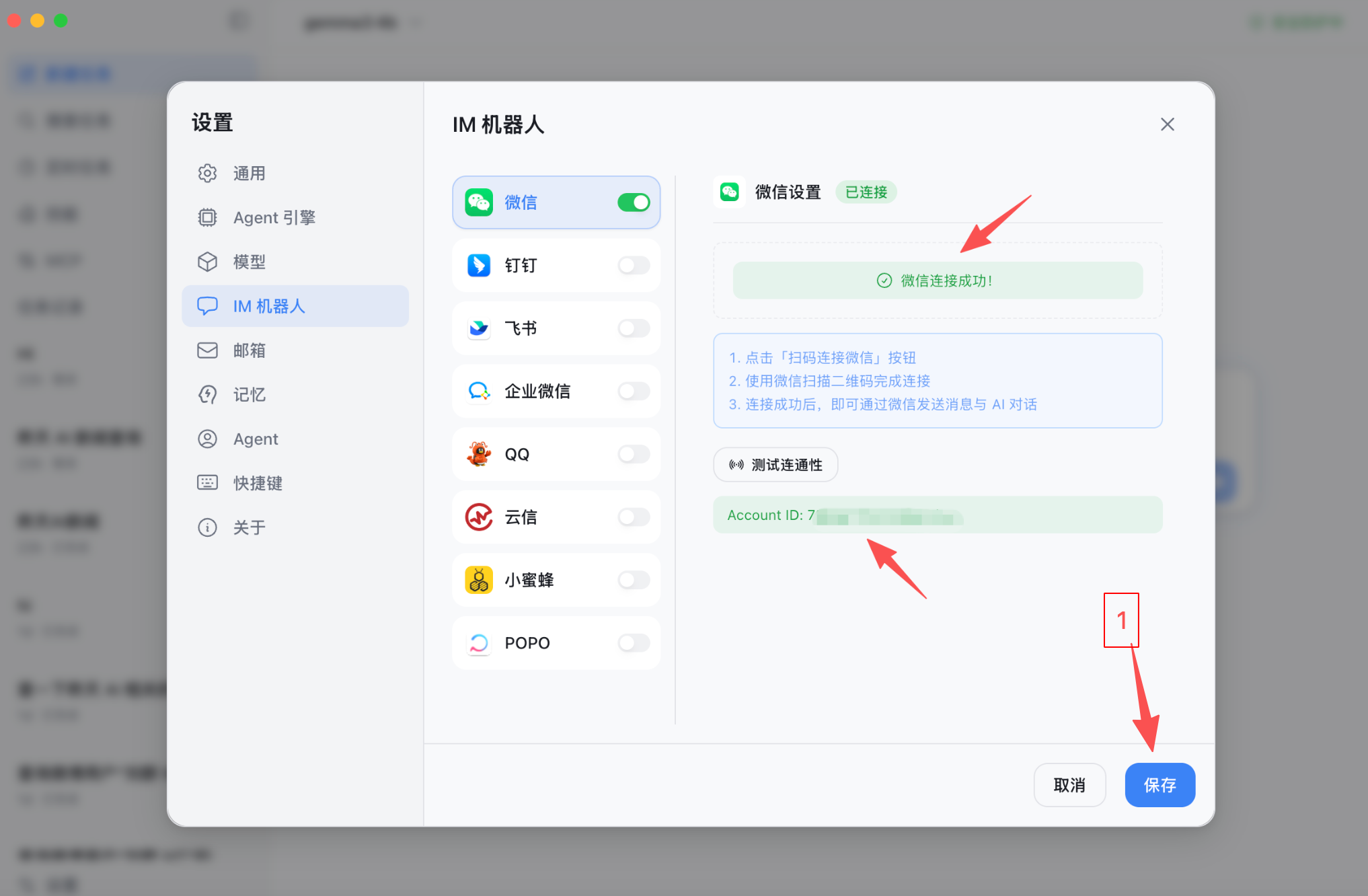
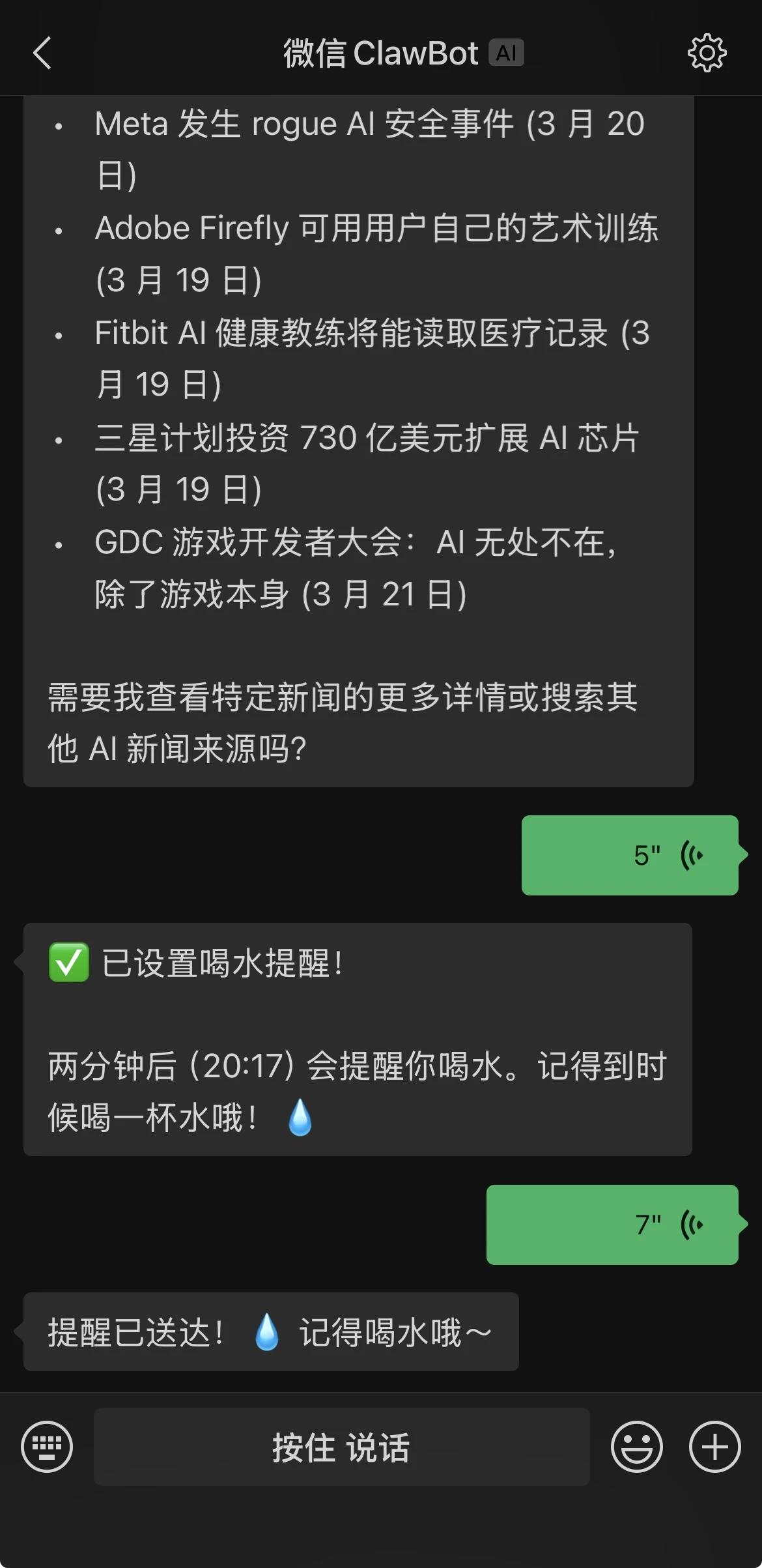
- 回到 Lobster,看状态是否刷新成功,再去微信里测试对话
流程截图
怎么判断配置成功
2)钉钉机器人配置指南
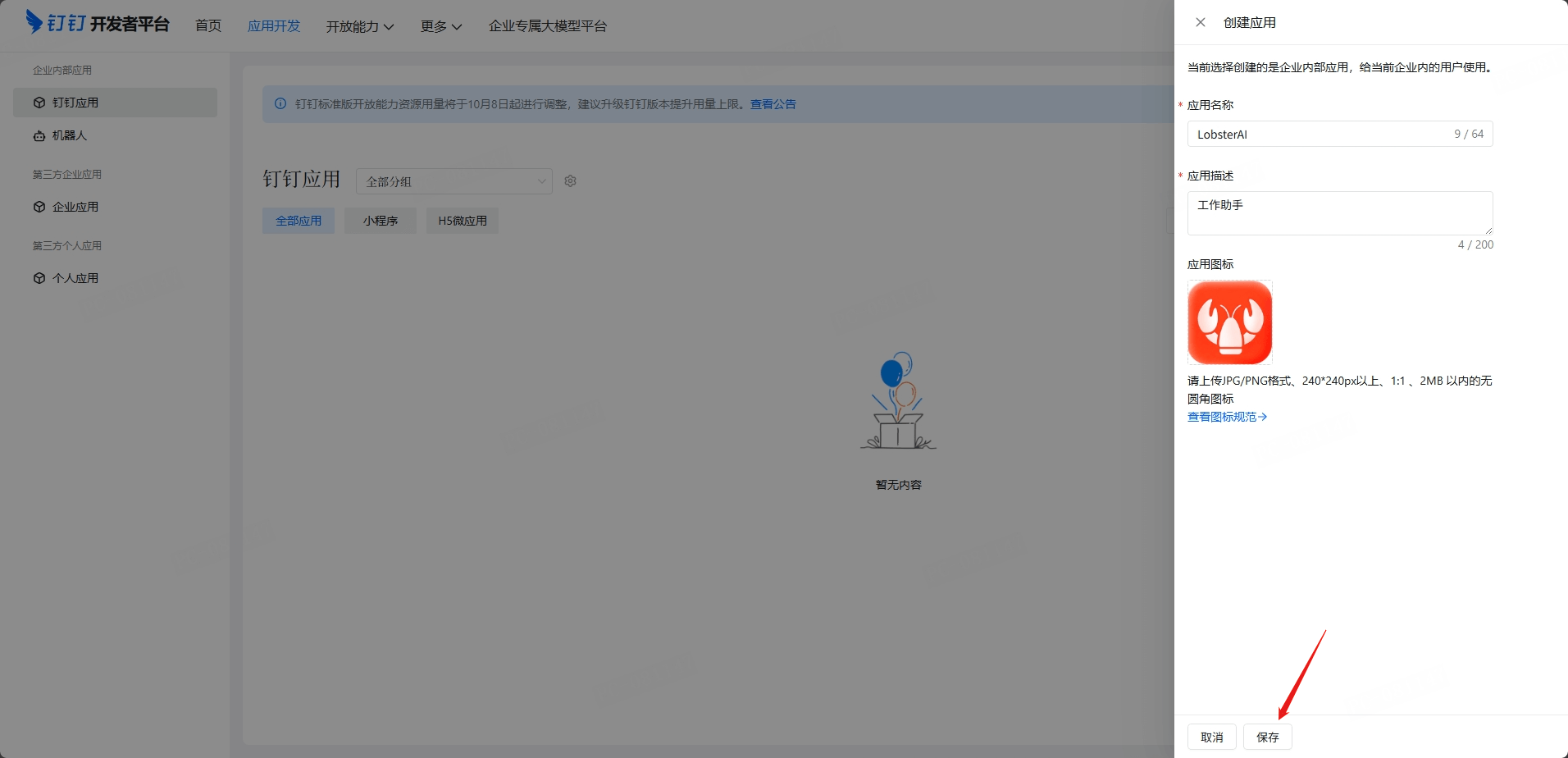
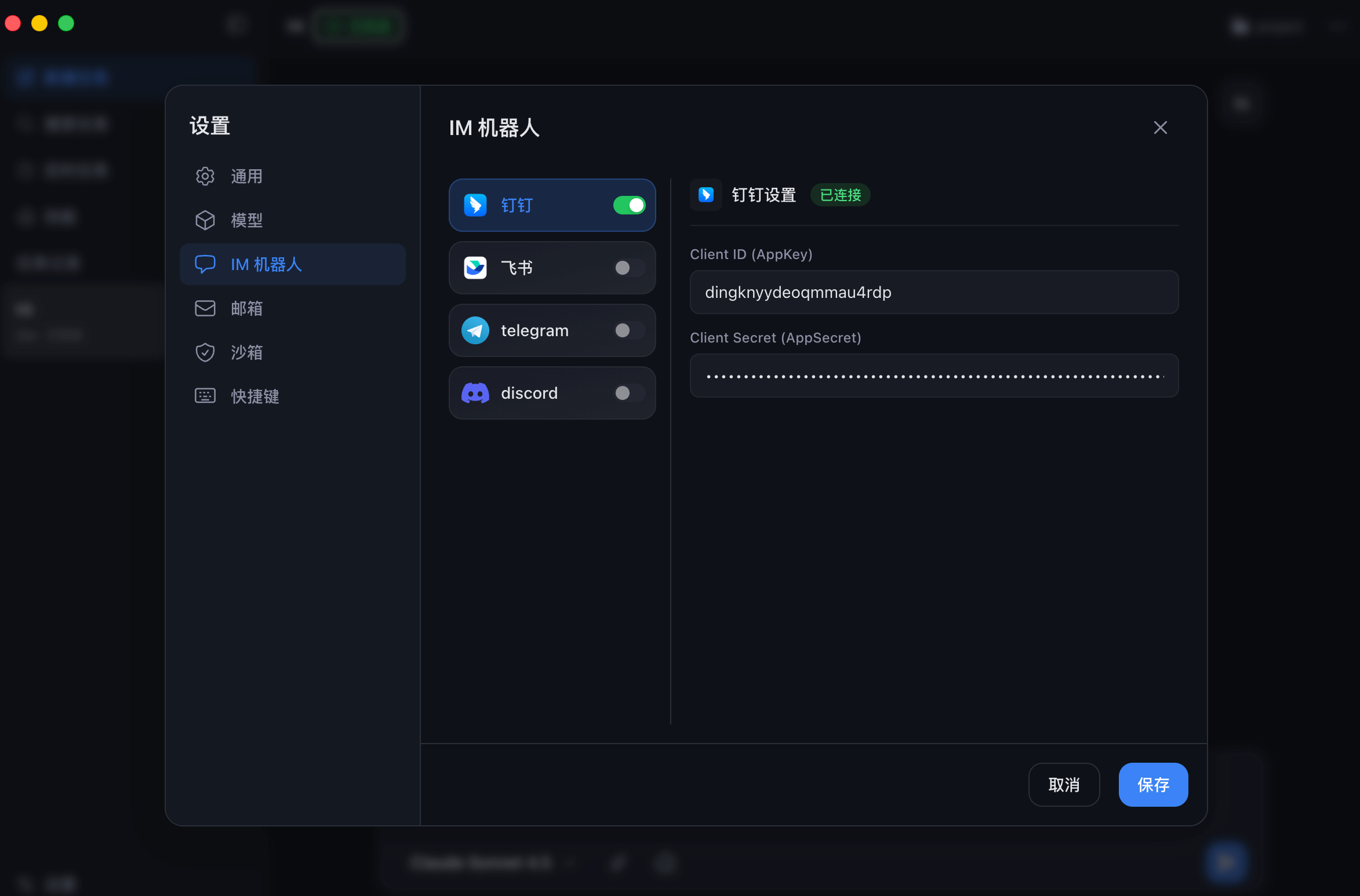
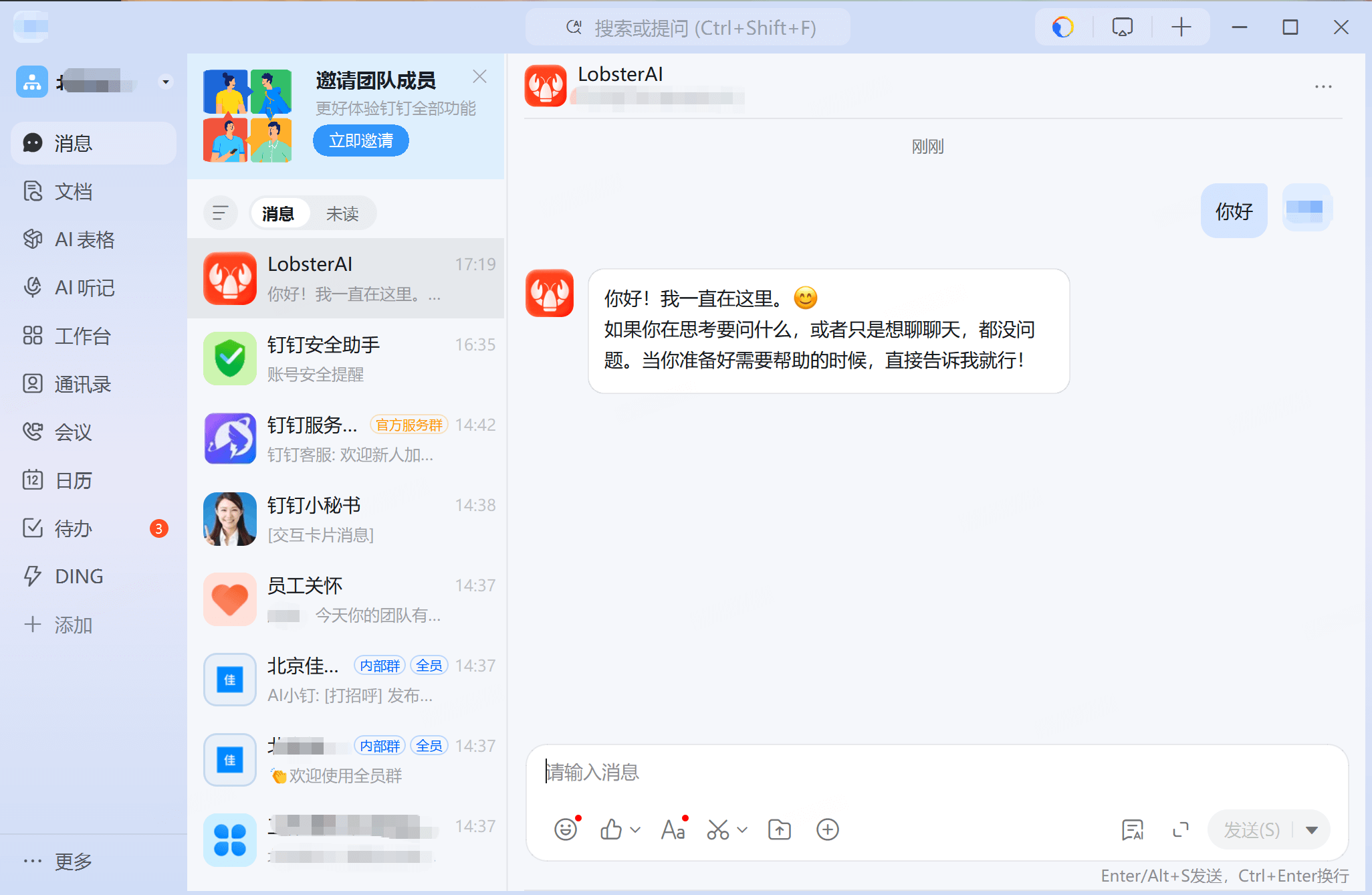
钉钉这条线更适合企业组织或团队场景,核心是先在钉钉开放平台创建企业内部应用,再把凭证填回 Lobster。
准备工作
- 已注册钉钉账号
- 已加入或创建企业组织
- 具备企业管理员或开发者权限
配置步骤
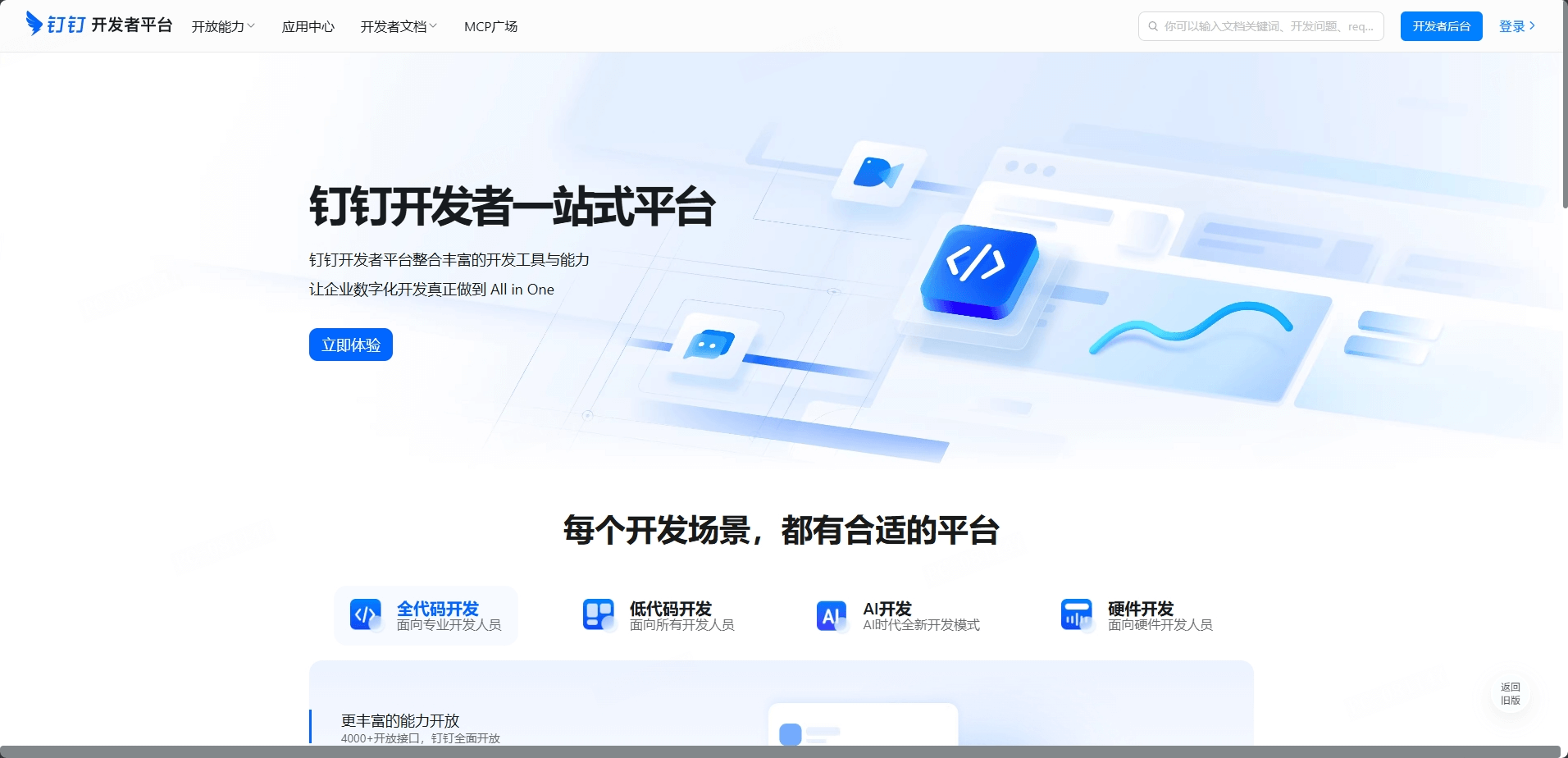
- 进入钉钉开放平台,登录开发者后台
- 创建企业内部应用,应用名可直接写 LobsterAI
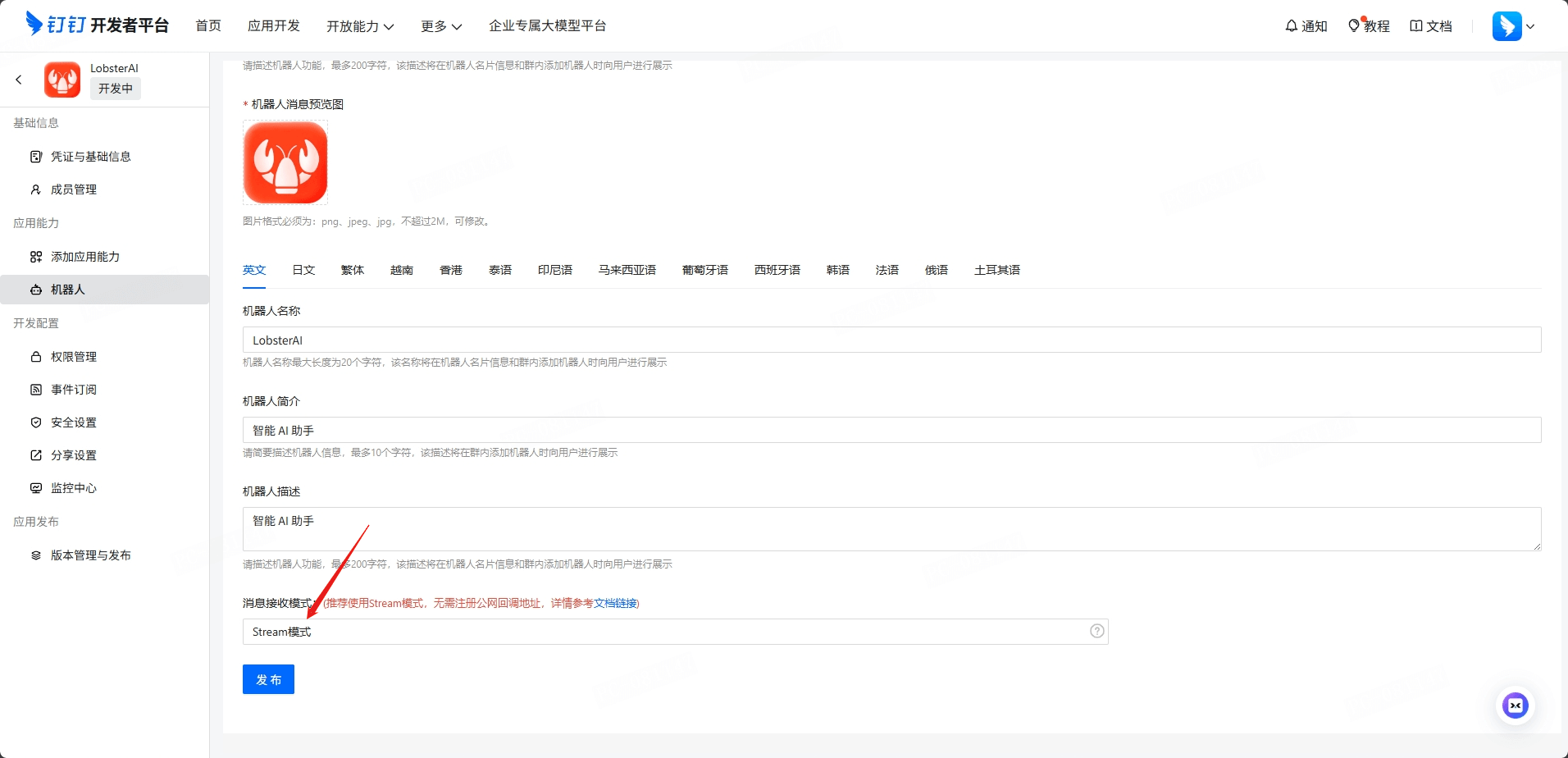
- 在应用里添加机器人能力,消息接收模式选择 Stream 模式
- 完成权限申请和版本发布
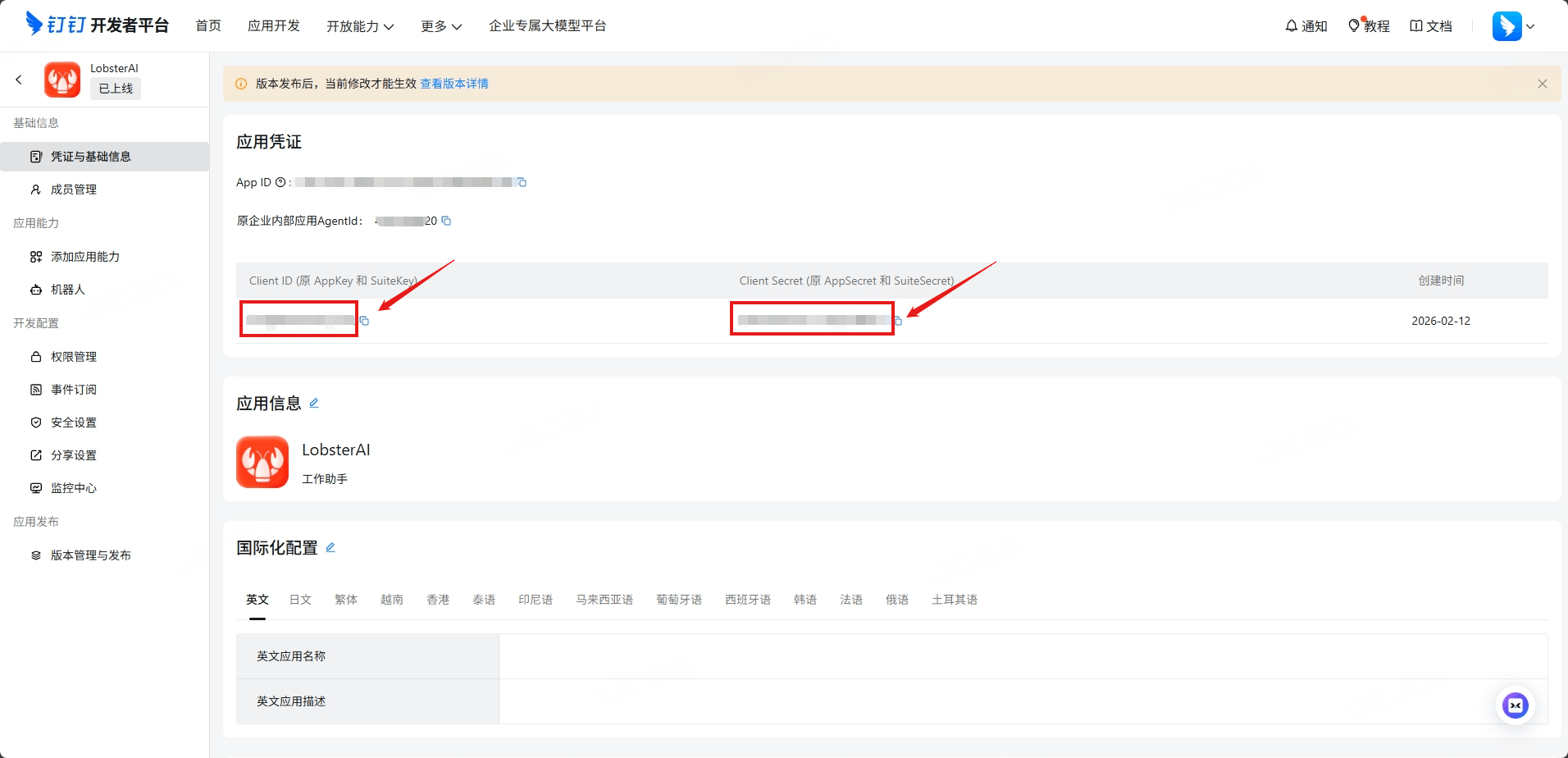
- 拿到 Client ID / Client Secret,回到 Lobster 的钉钉配置区填写
流程截图
怎么判断配置成功
最容易出错的地方
3)飞书机器人配置指南
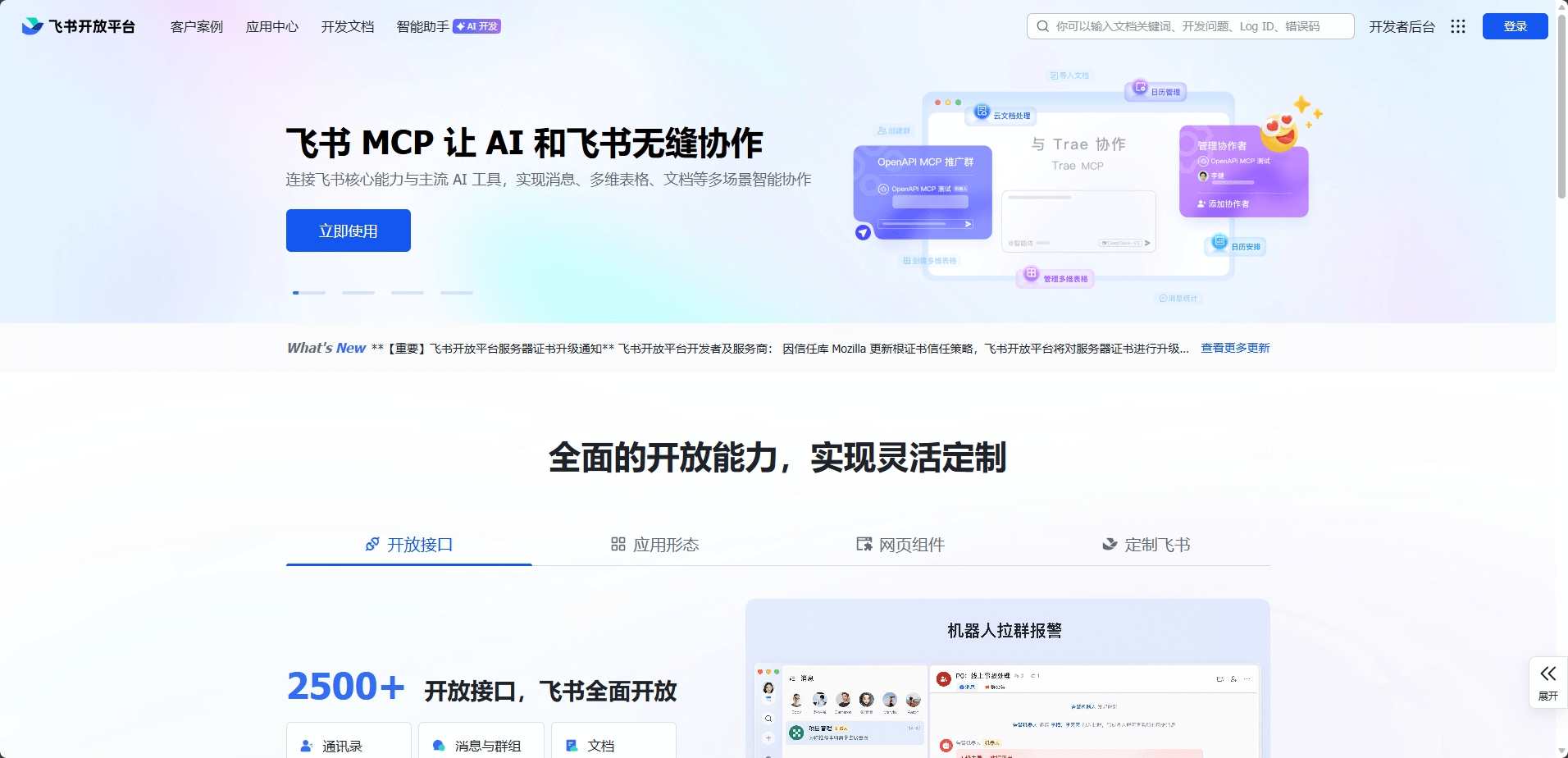
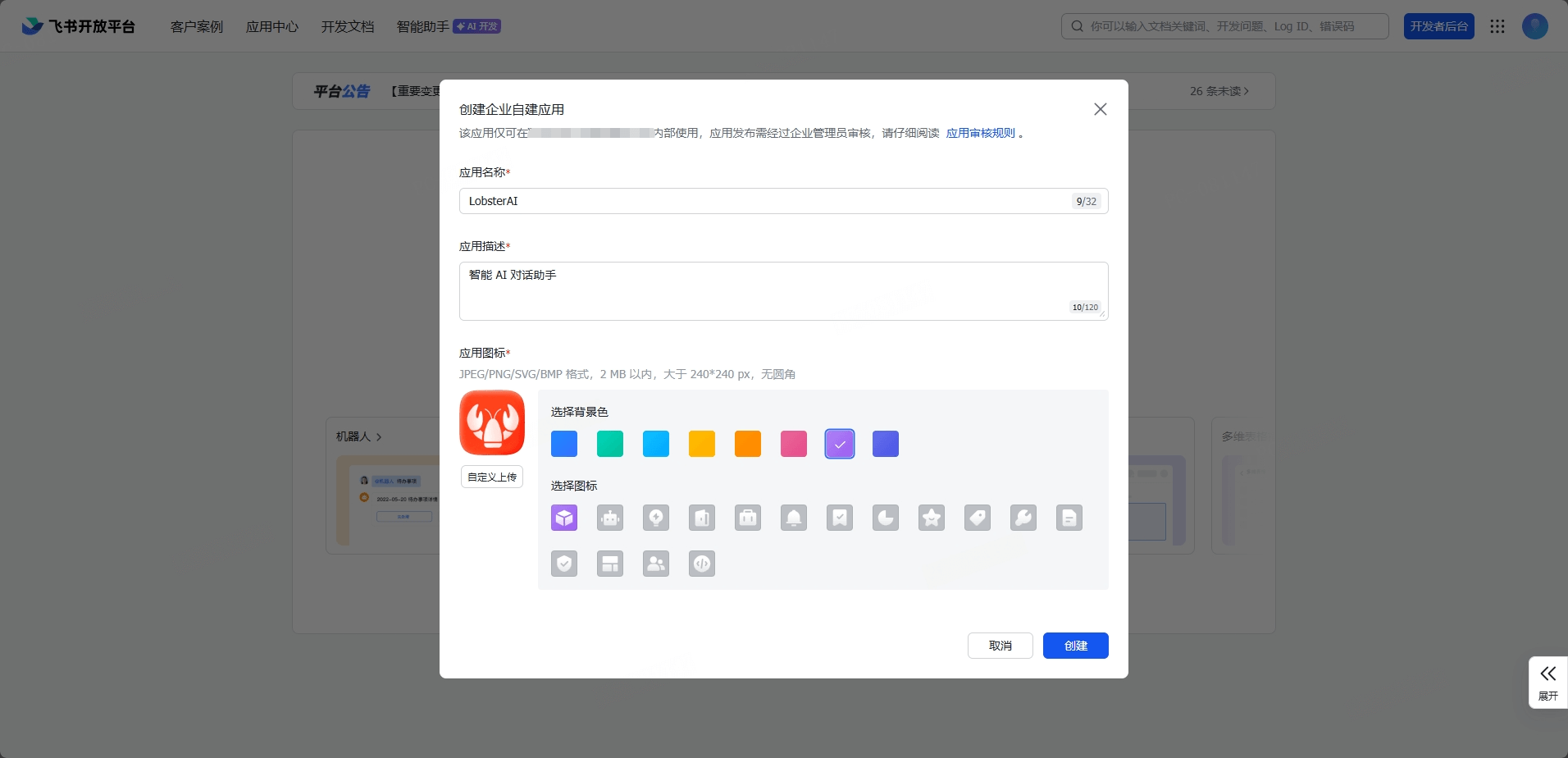
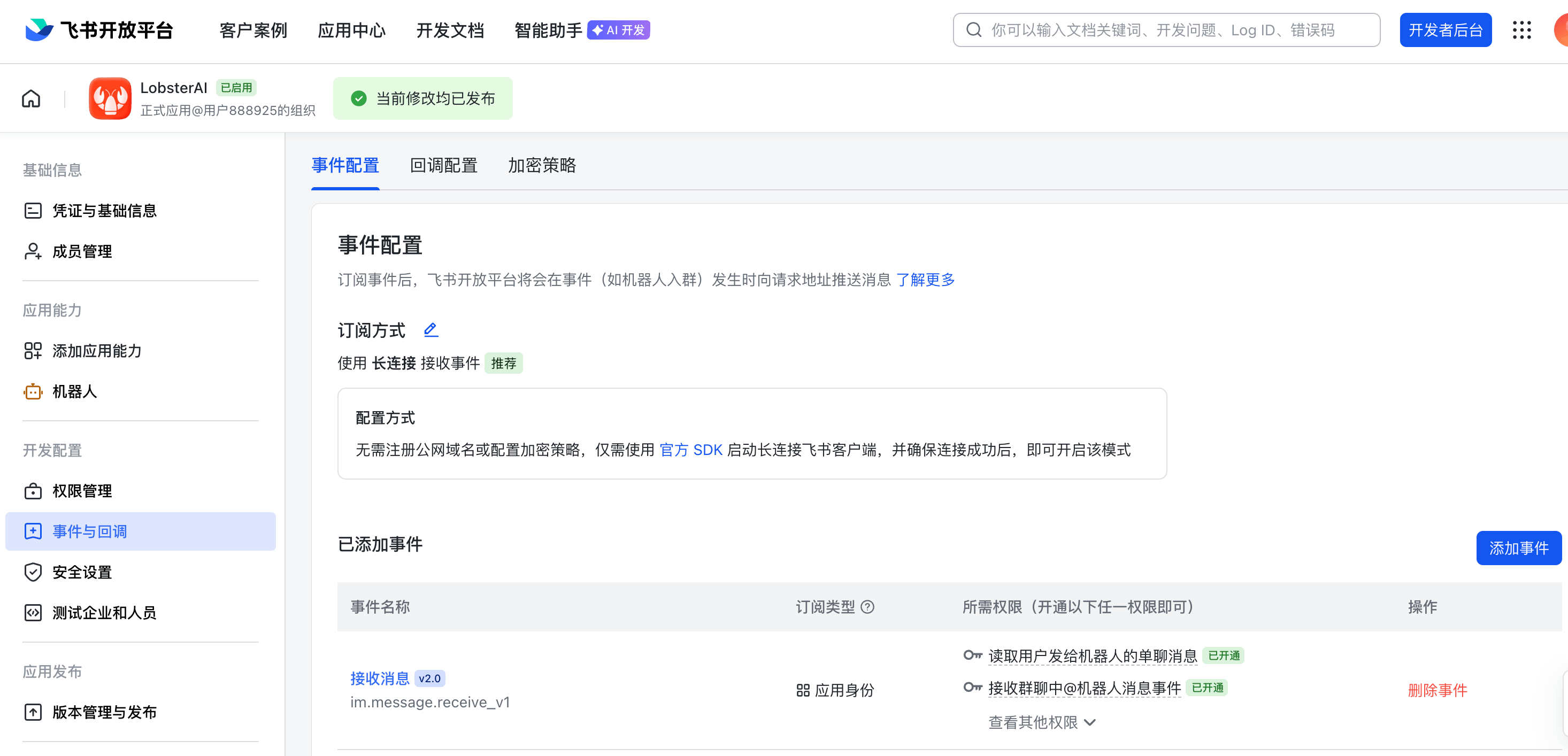
飞书这条线和钉钉类似,但它更强调企业自建应用和事件订阅。你要先在飞书开放平台建应用,再把 App ID 和 App Secret 填进 Lobster。
准备工作
- 已注册飞书账号
- 能进入飞书开放平台
- 准备好做企业自建应用的权限
配置步骤
- 进入飞书开放平台,创建企业自建应用
- 给应用添加机器人能力,并设置展示名称和头像
- 在权限管理里开通必要权限
- 复制 App ID / App Secret,填入 Lobster 的飞书配置区域
- 再到飞书后台补好事件与回调,最后发布版本
流程截图
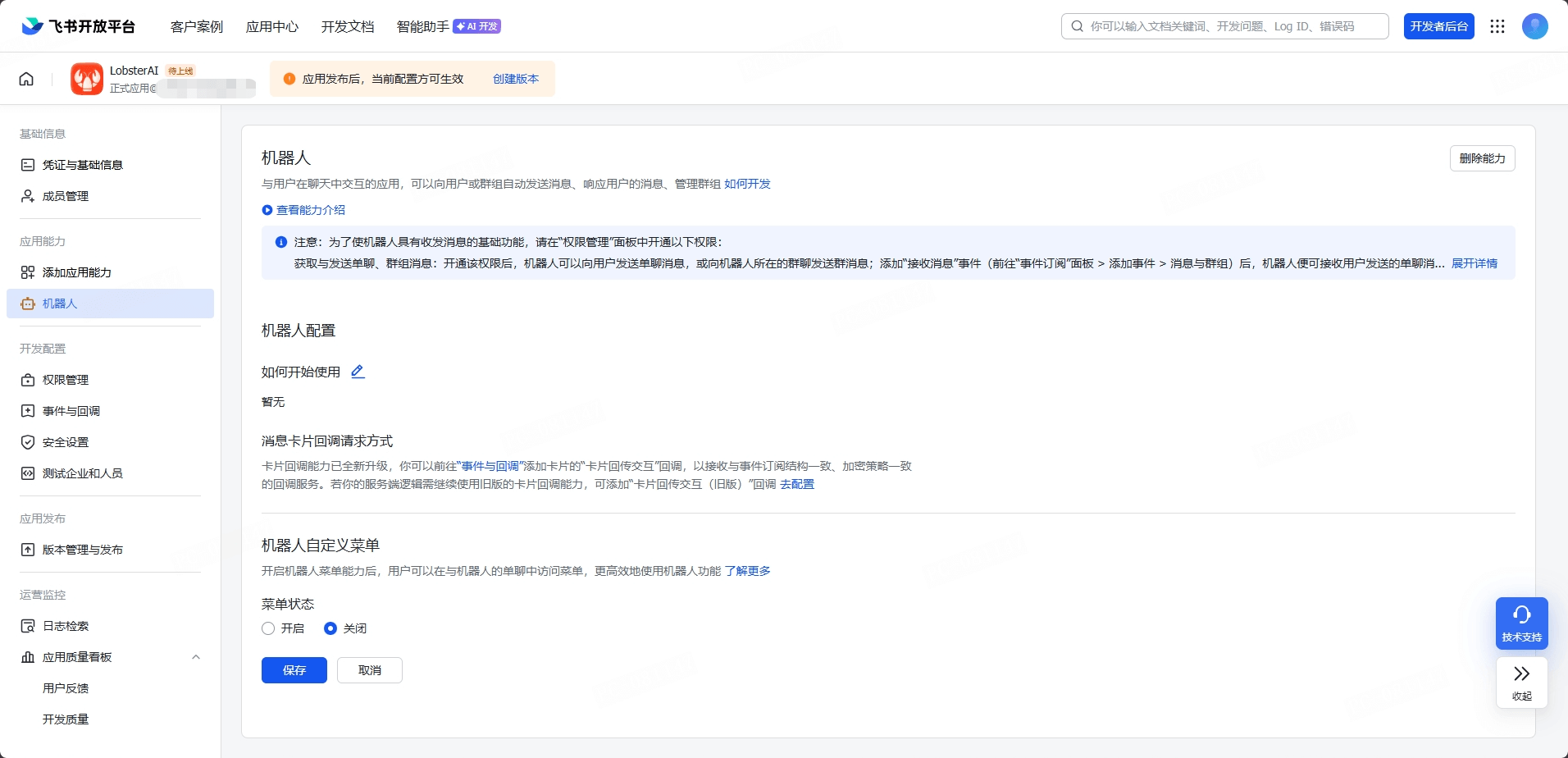
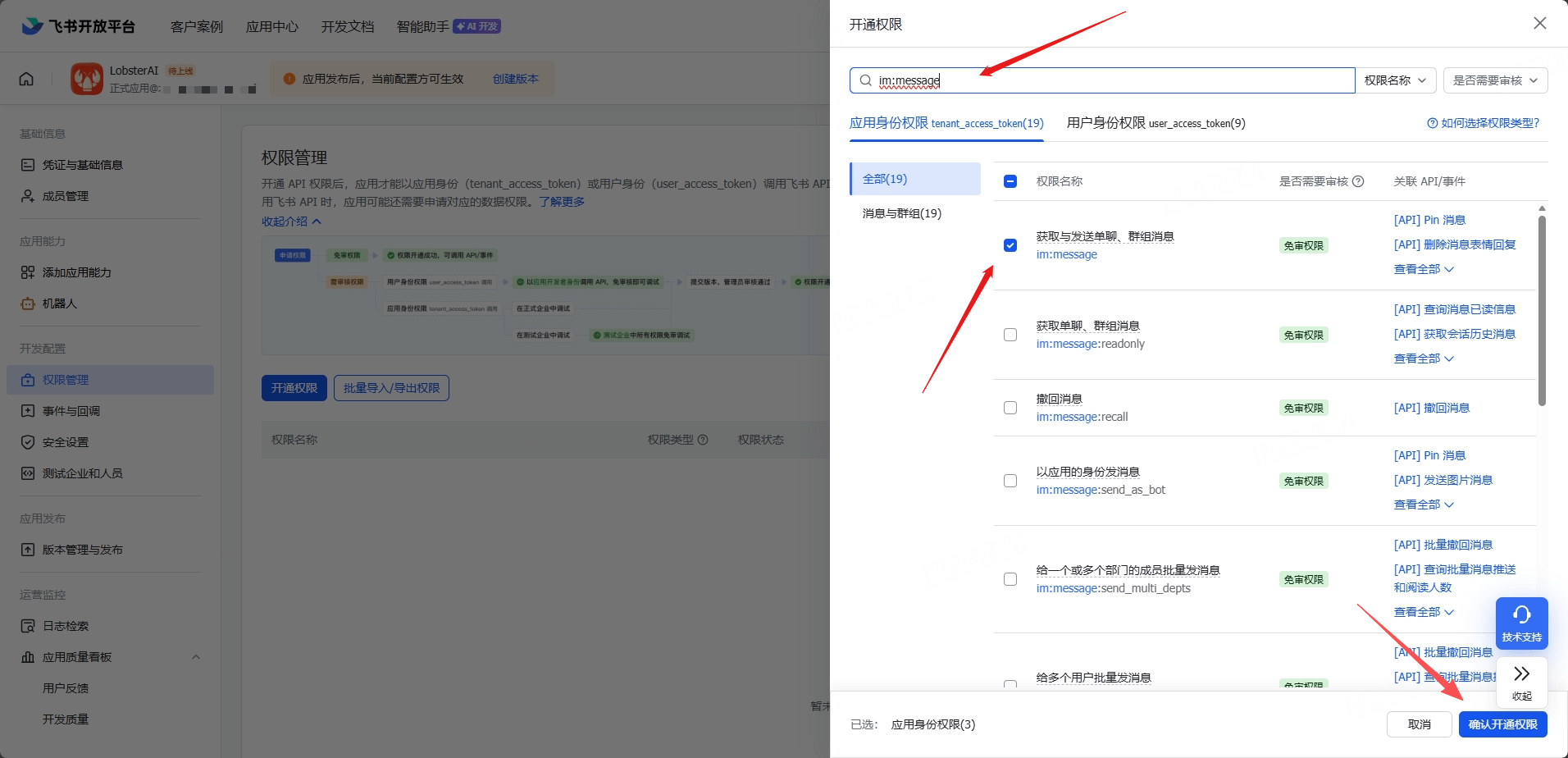
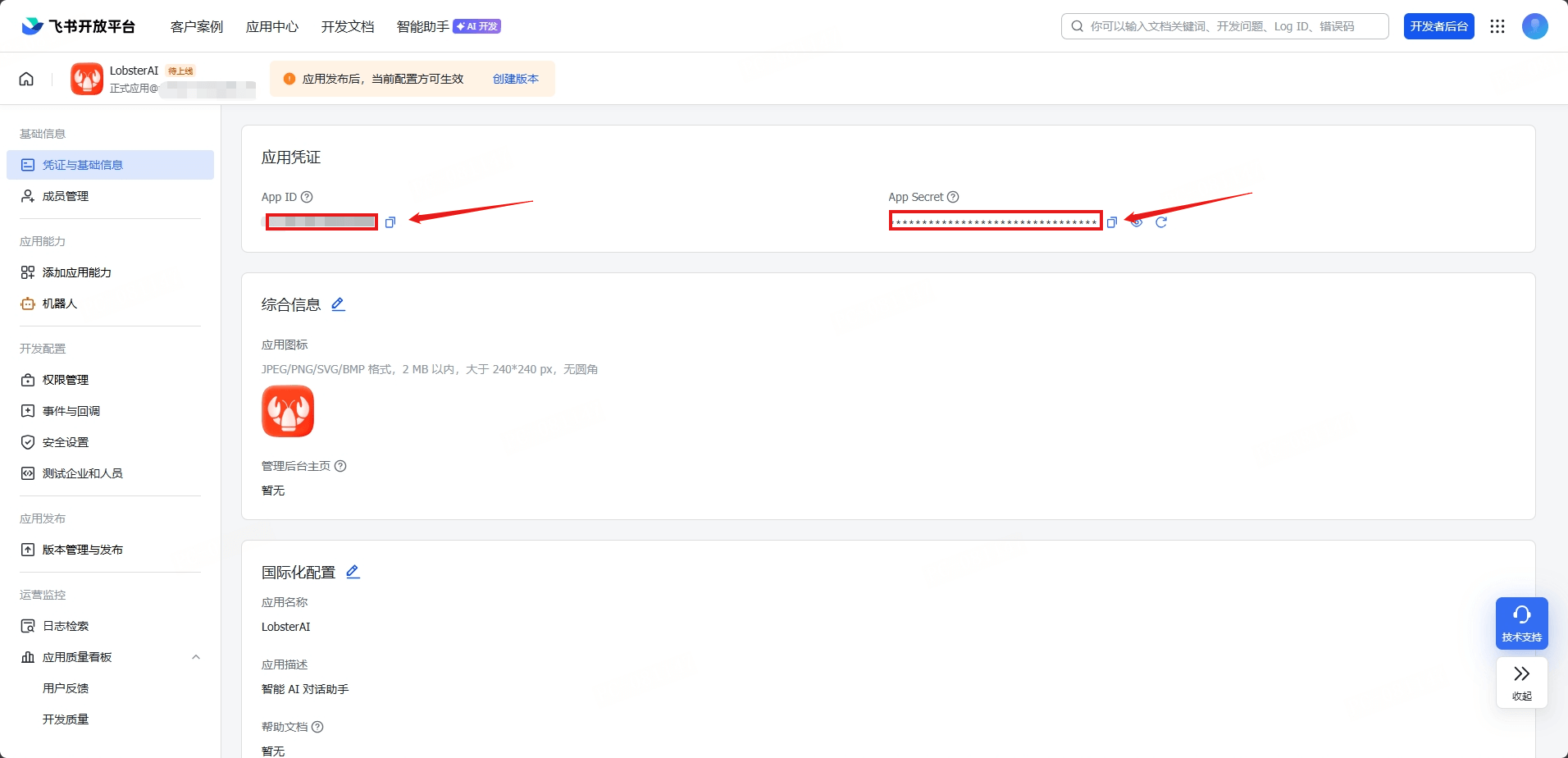
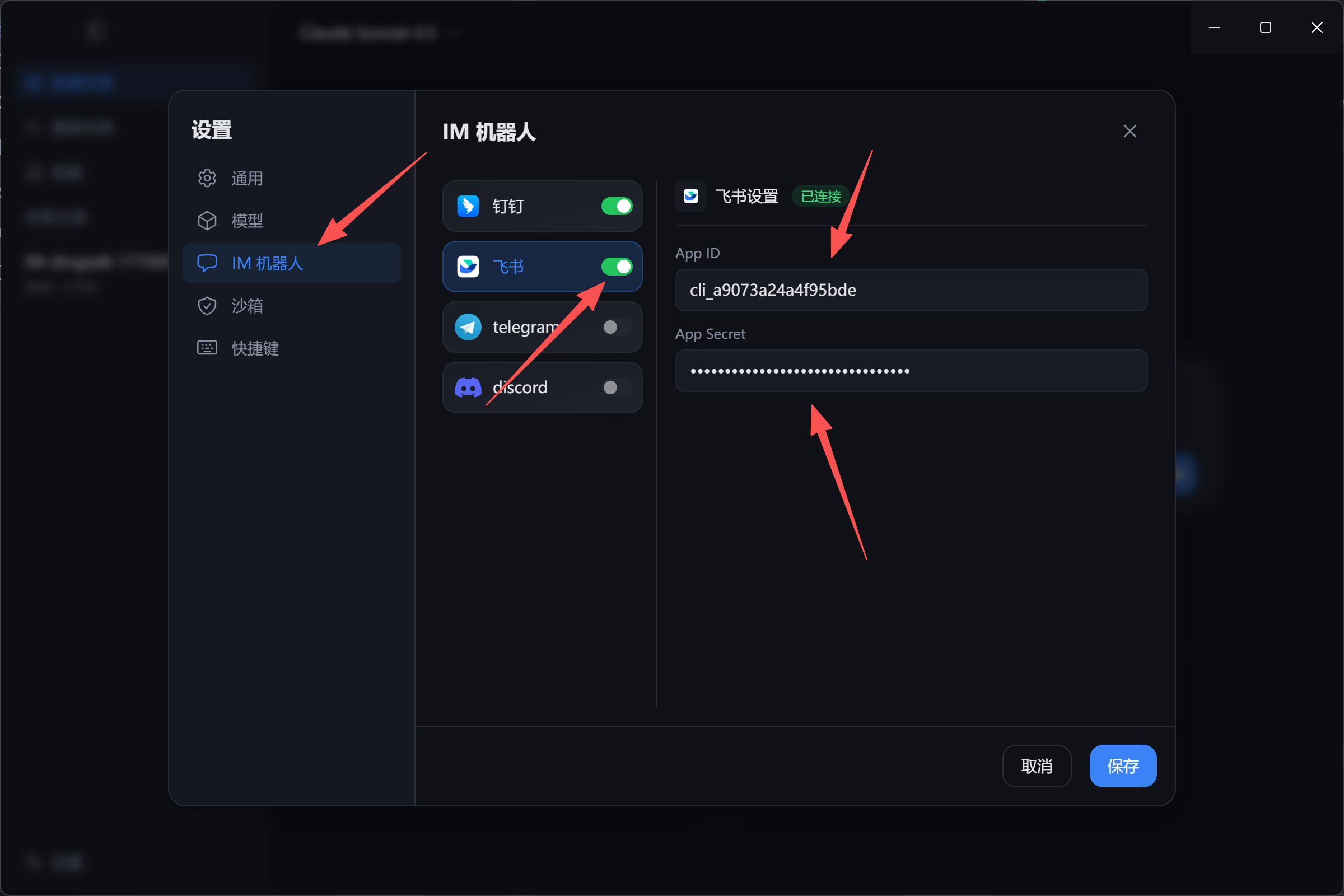
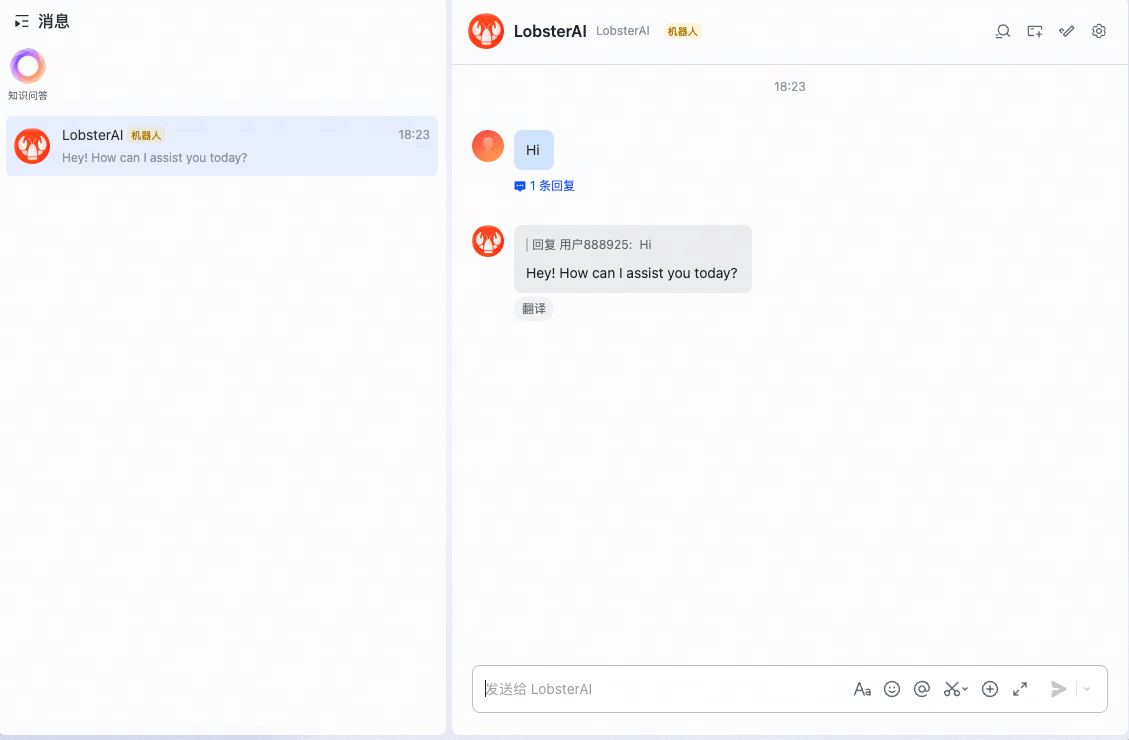
怎么判断配置成功
最容易出错的地方
4)QQ 机器人配置指南
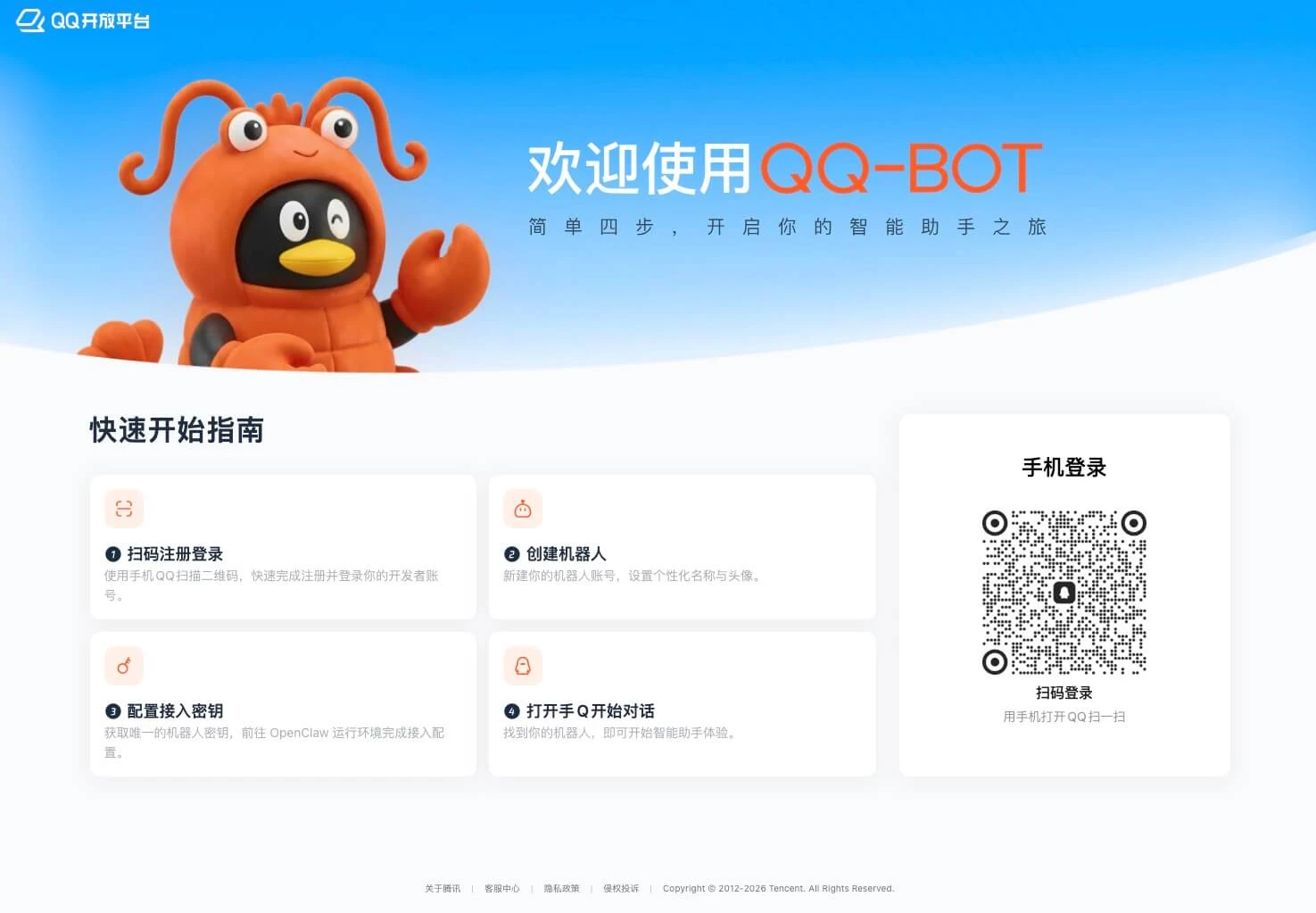
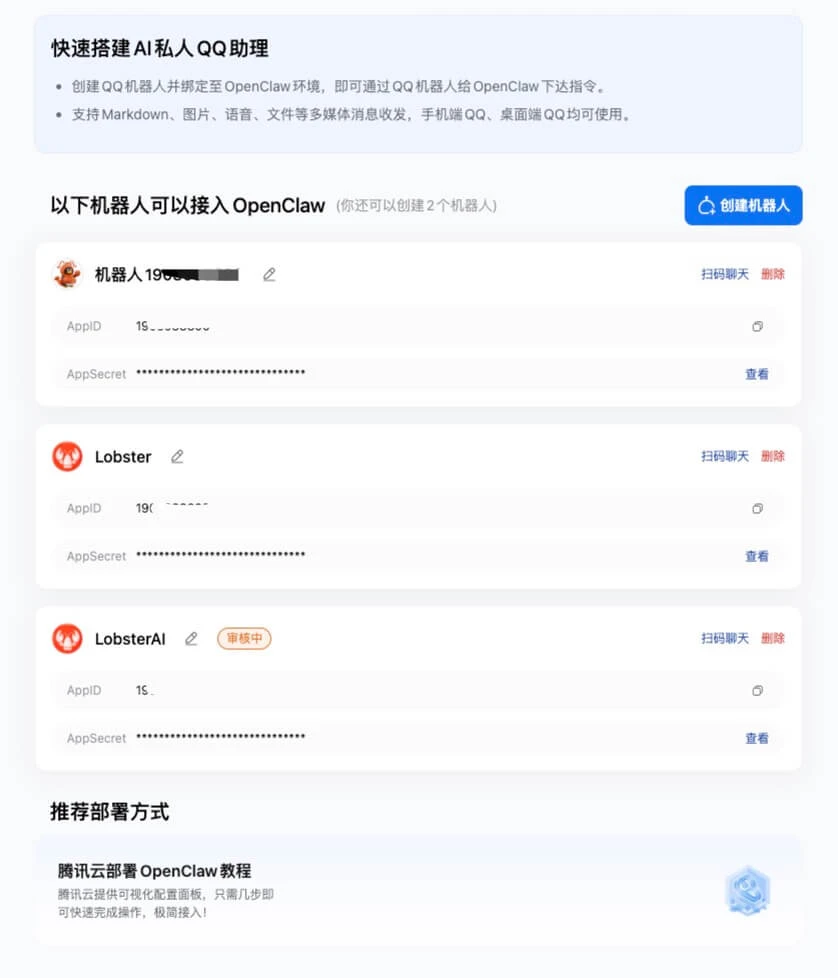
QQ 这条线更轻量,核心是先去 QQ 开放平台创建智能机器人,然后把 AppID 和 AppSecret 填进 Lobster。
准备工作
- 已注册 QQ 账号
- 能登录 QQ 机器人开放平台
配置步骤
- 进入 QQ 机器人开放平台并登录
- 创建智能机器人,记下 AppID 和 AppSecret
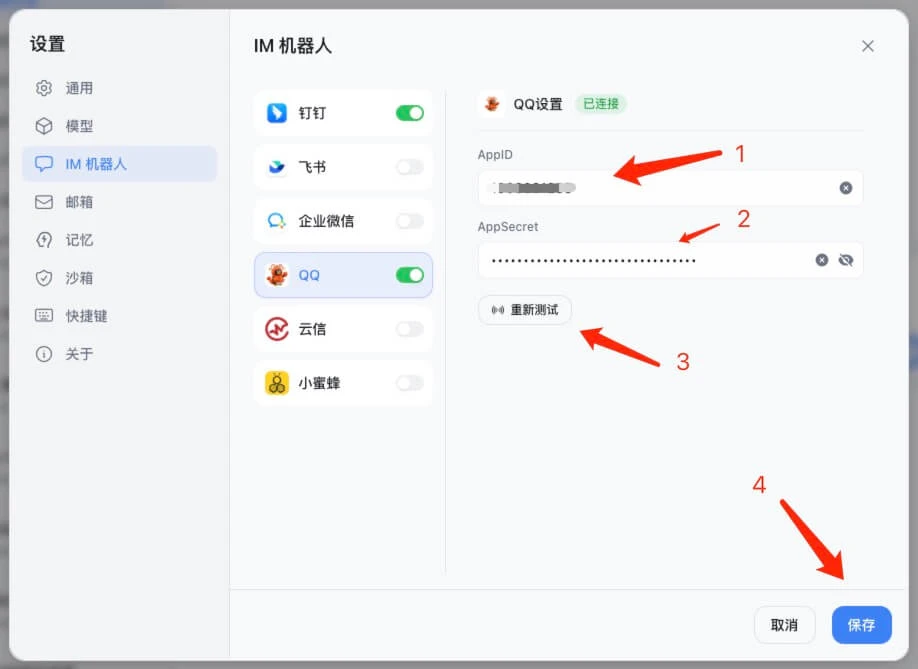
- 回到 Lobster:设置 → IM 配置 → QQ
- 把 AppID 和 AppSecret 填进去,并测试连通性
- 去 QQ 里找到机器人,对话验证是否正常
流程截图
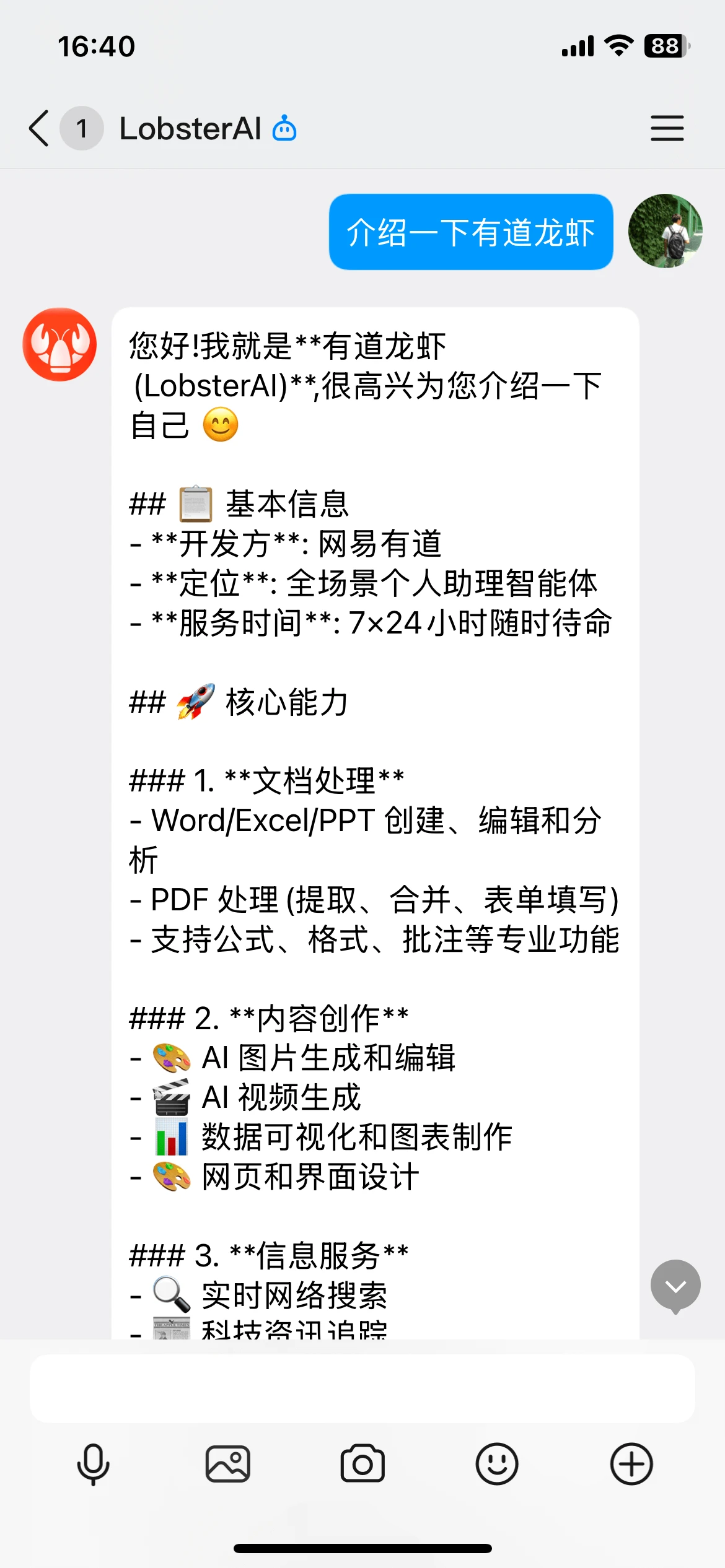
怎么判断配置成功
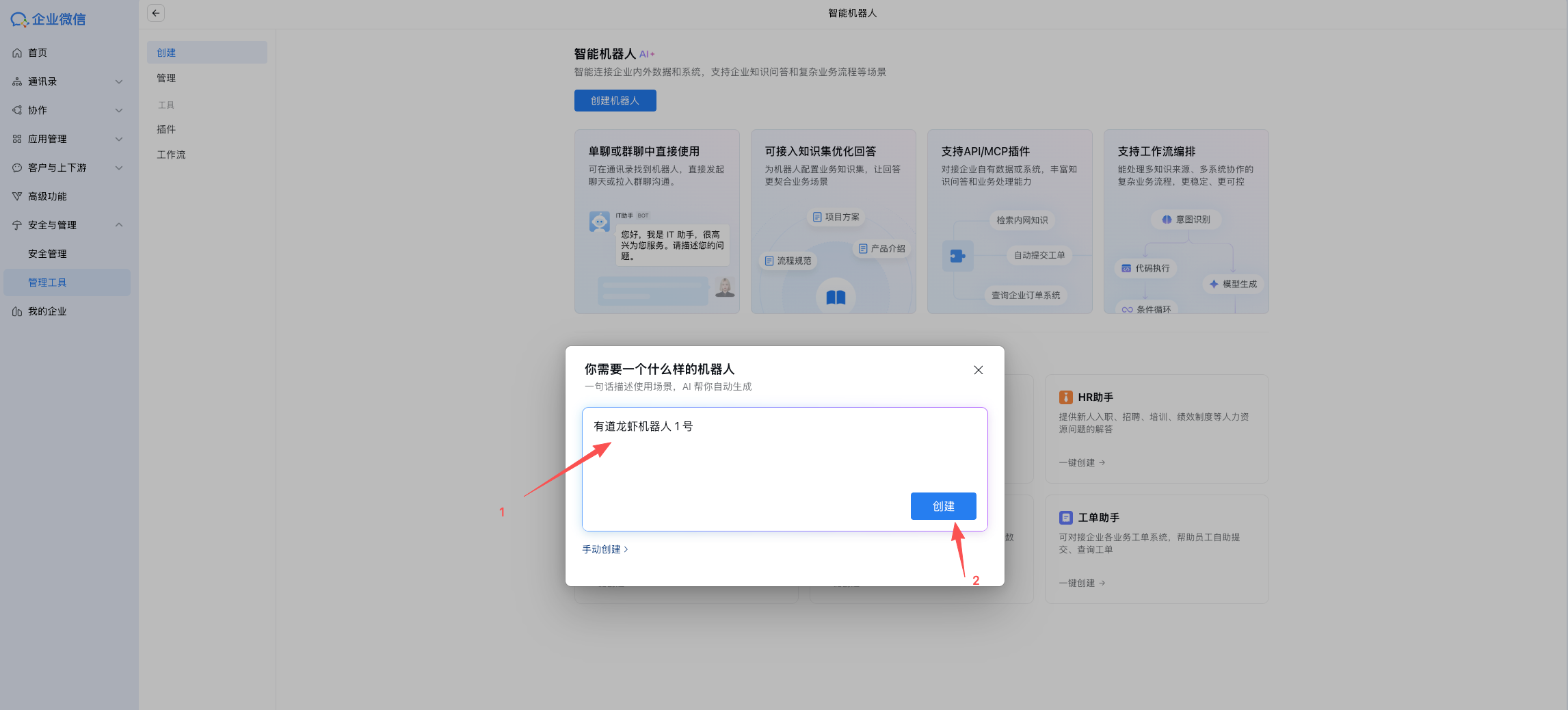
5)企业微信机器人配置指南
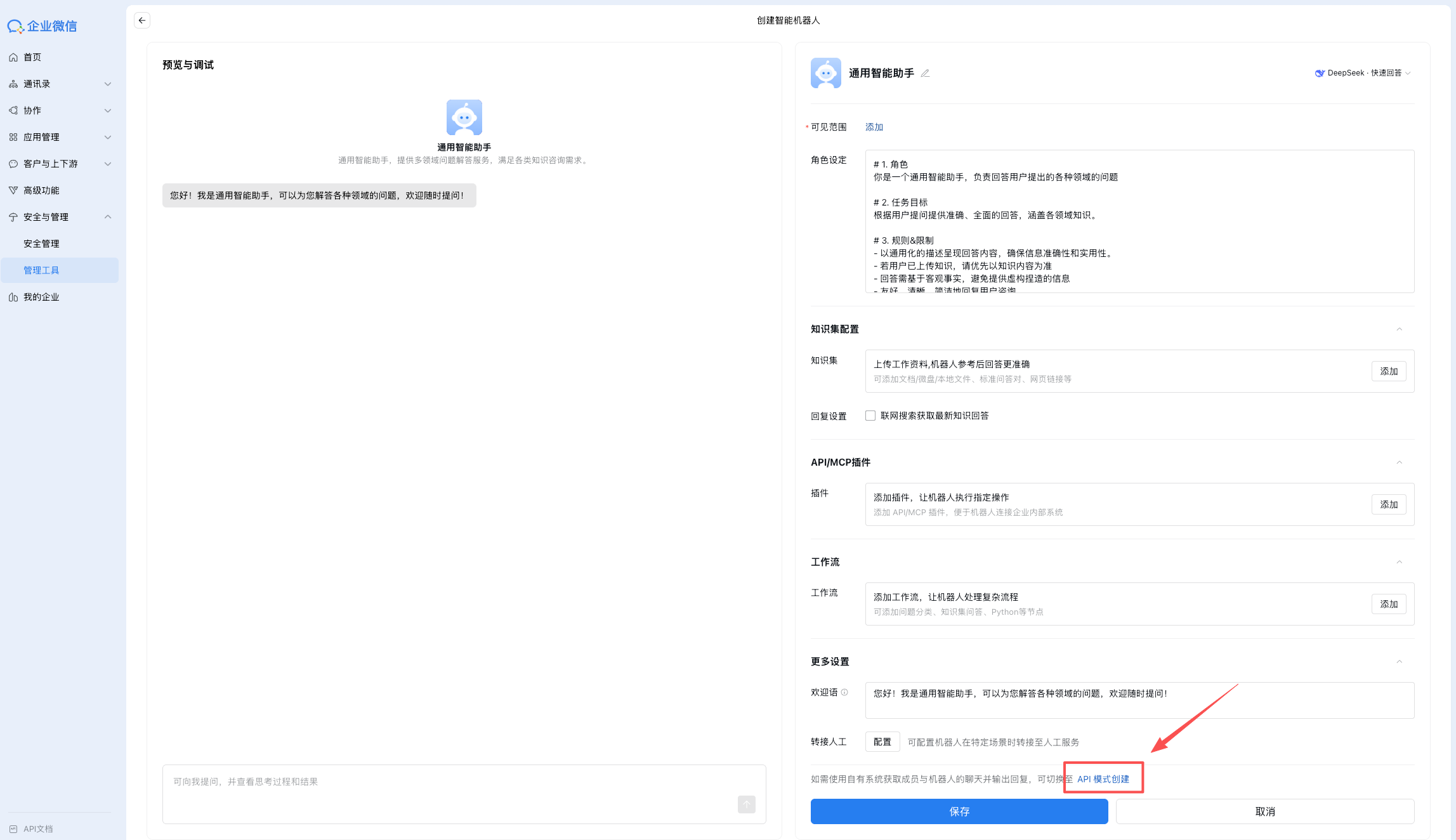
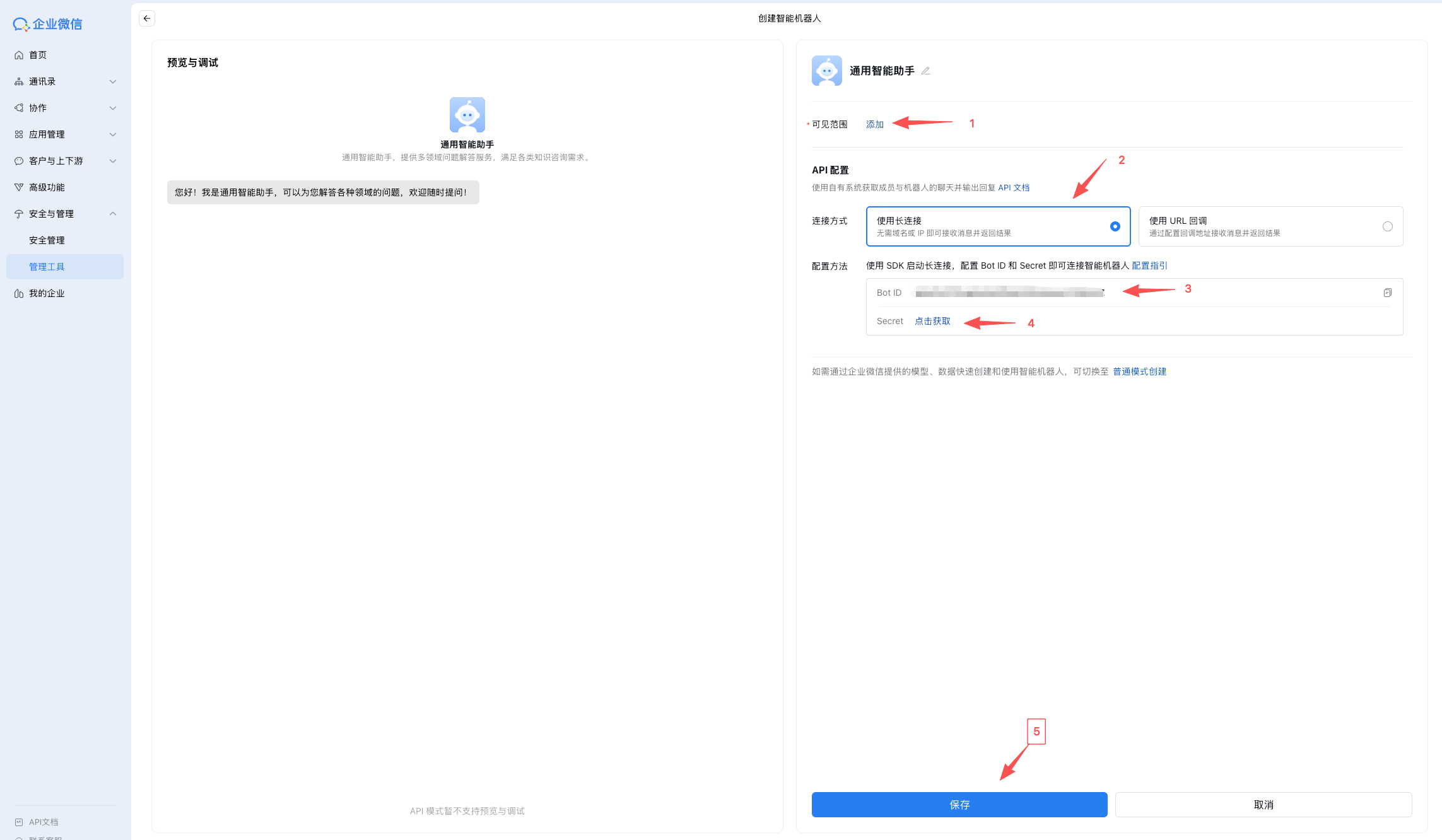
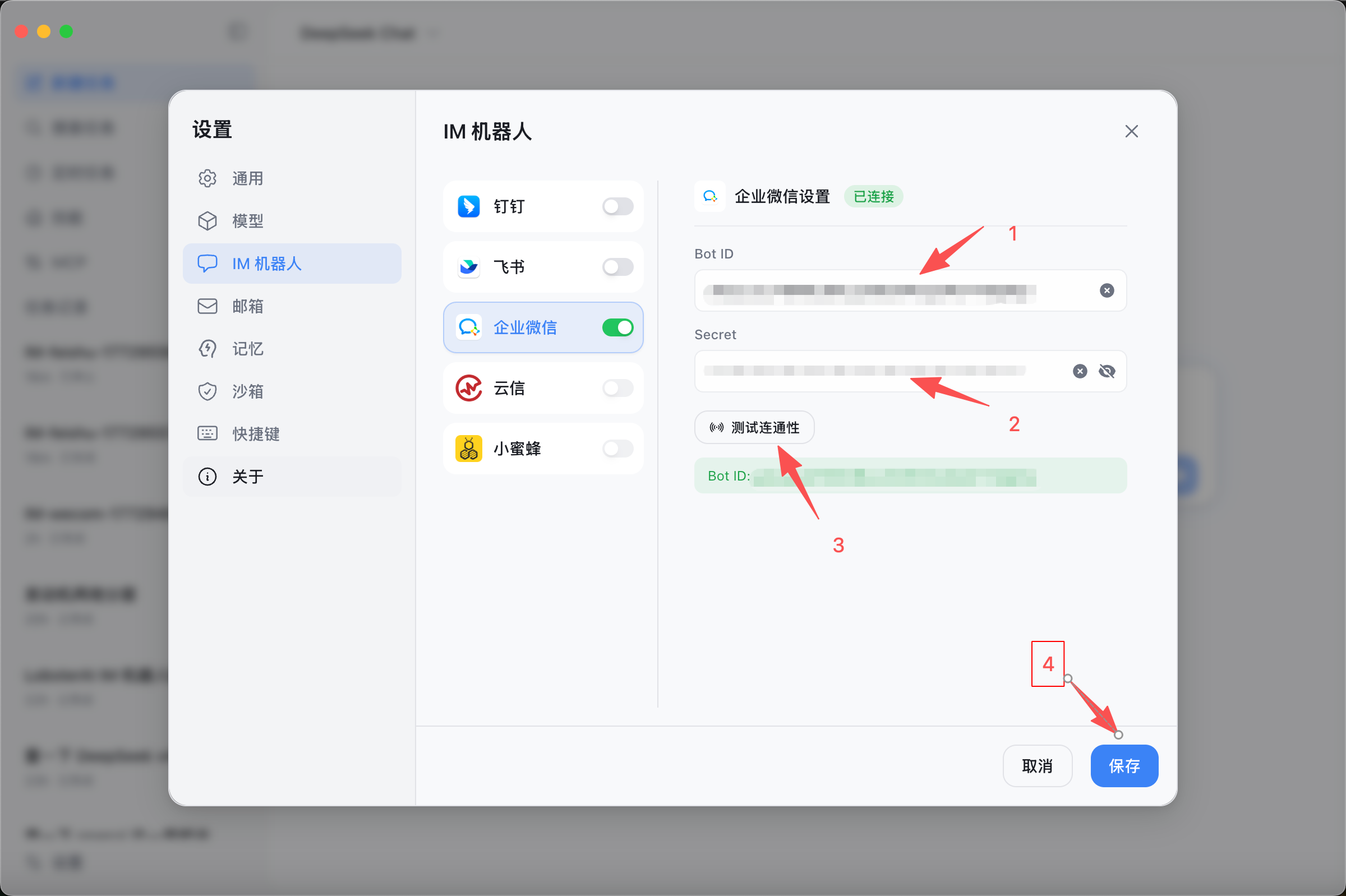
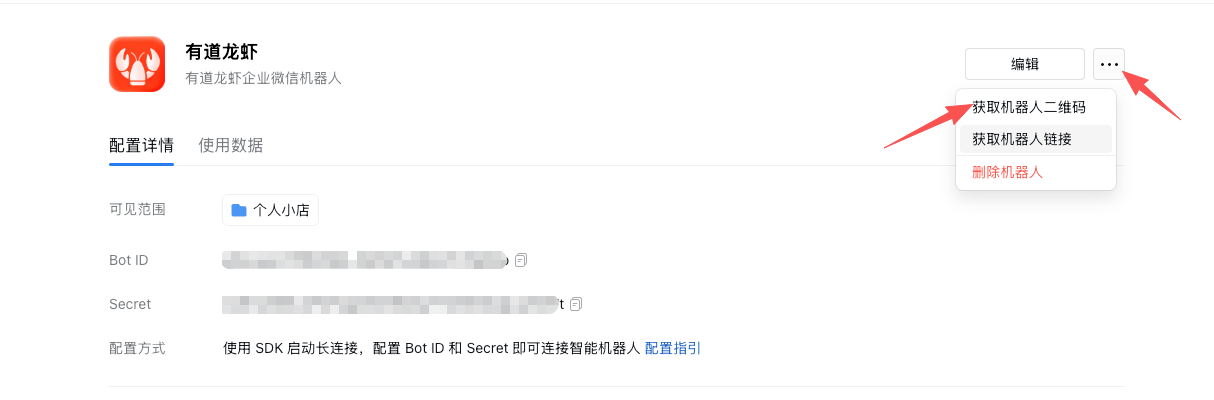
企业微信的核心是先在管理后台创建智能机器人,再生成 API 模式的 Bot ID 和 Secret,最后回 Lobster 填写。
准备工作
- 已注册企业微信账号
- 已加入或创建企业组织
- 具备企业管理员或开发者权限
配置步骤
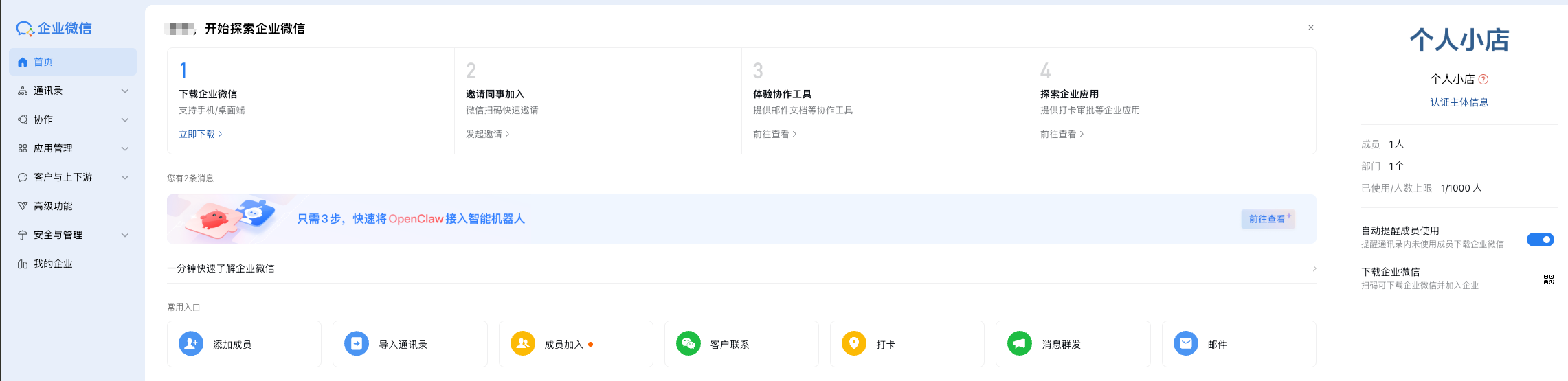
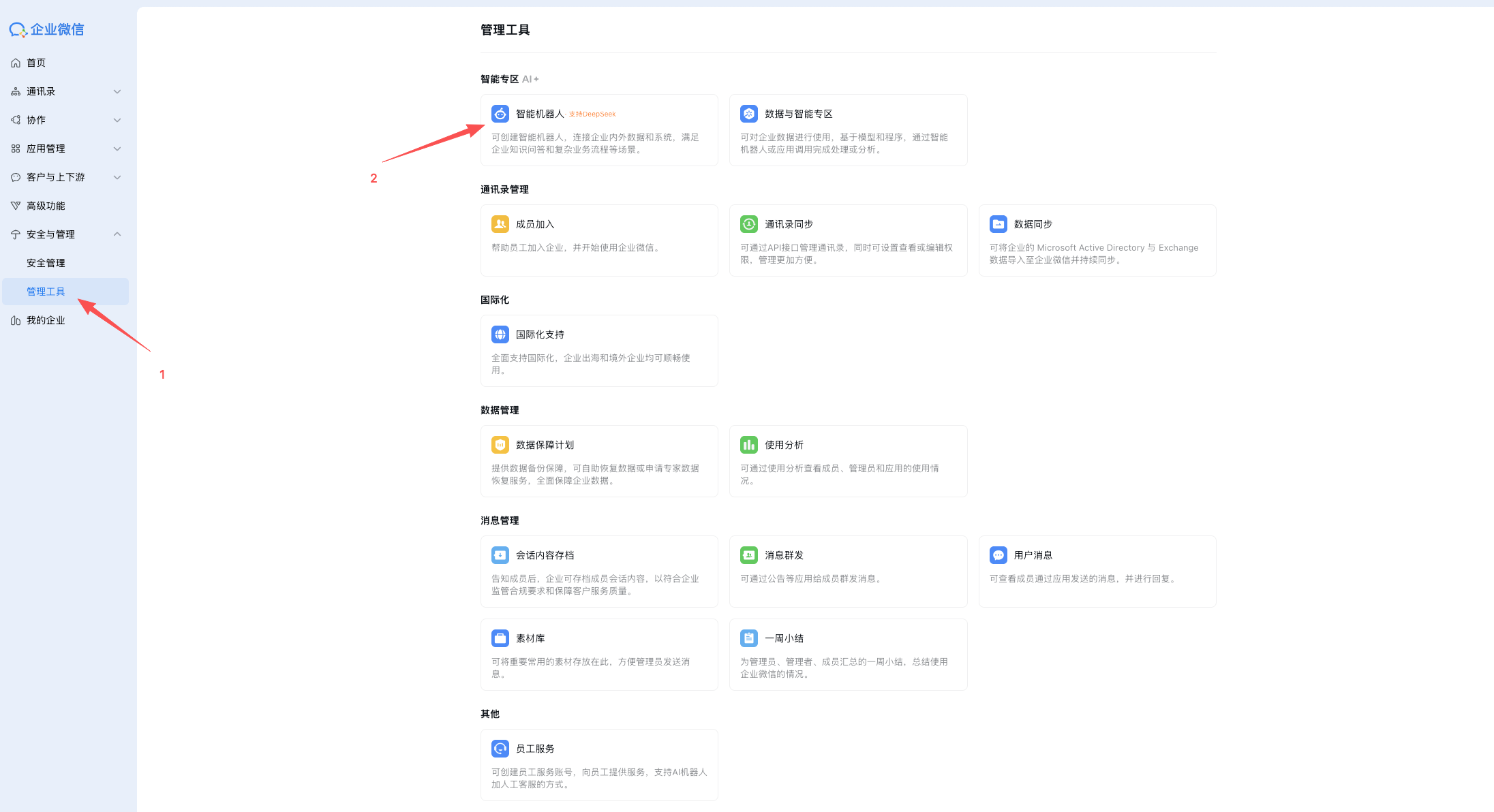
- 进入企业微信后台,找到智能机器人入口
- 创建机器人并填写描述信息
- 选择 API 模式,保存 Bot ID 和 Secret
- 在 Lobster 的企业微信配置区填入 Bot ID 和 Secret
- 通过企业微信二维码把机器人加到会话里测试
流程截图
怎么判断配置成功
最容易出错的地方
本节知识导图
官方原版小龙虾安装
教程目标
完成本课后,你将能够:
- 安装 Node.js 环境
- 使用 npm 安装 OpenClaw
- 解决常见安装问题
先认识原版小龙虾
原版 OpenClaw 不是简单的聊天壳子,而是一个本地优先、可编排、可扩展的个人 AI 助手操作系统。先理解这一点,再去安装,会更容易接受后面的 Node.js、终端、Gateway 和模型接入步骤。
| 项目 | 要点 |
|---|---|
| GitHub Stars | 已超过 321,000+,属于现象级开源项目 |
| 定位 | 本地优先的个人 AI 助手操作系统,不是单纯 API 套壳 |
| 核心能力 | 消息通道、多工具执行、持久记忆、Cron 定时任务、Skills 扩展 |
| 支持平台 | macOS、Linux、Windows(推荐 WSL2) |
它和普通 AI 工具有什么不同
OpenClaw 的关键差别不在”会不会聊天”,而在它是不是一个真正能调工具、能记忆、能长期运行的本地助手系统。
| 维度 | 普通聊天式 AI | OpenClaw |
|---|---|---|
| 核心形态 | 偏对话工具 | 本地优先的助手操作系统 |
| 动手能力 | 主要回答问题 | 可调用文件、命令、浏览器、定时任务等能力 |
| 长期协作 | 通常偏单次会话 | 支持持久记忆和连续工作流 |
| 可定制程度 | 有限 | 高,可调模型、权限、Skill、Gateway |
版本号怎么读、近期更新看什么
OpenClaw 用日历版本号,版本迭代非常快,安装后要看自己装的是不是比较新的版本。
| 项目 | 说明 |
|---|---|
| 命名规则 | vYYYY.M.D ,例如 2026.3.13 就是 2026 年 3 月 13 日版本 |
| 更新频道 | stable / beta / dev |
| 近期亮点 | Dashboard v2、provider-plugin 架构重构、GPT-5.4 支持、安全修复 |
先看这 5 步:官方原版快速装好
| 步骤 | 你要做什么 | 装好标准 |
|---|---|---|
| 1 | 去 Node.js 官网下载安装包 | node --version 能显示版本 |
| 2 | 打开终端或 PowerShell | 能输入命令 |
| 3 | 执行 npm 安装 OpenClaw | openclaw --version 能显示版本 |
| 4 | 运行 onboard 连接模型并完成首次配置 | 能看到 Dashboard 地址 |
| 5 | 验证 Gateway 和 Dashboard 正常 | openclaw gateway status 显示正常 |
安装 Node.js
前面三节我们先用 QClaw、AutoClaw、Lobster 这些更容易上手的版本建立直觉,现在开始进入官方原版。官方 OpenClaw 需要 Node.js v24 或 v22 LTS,推荐三种安装方式:
| 方式 | 适合人群 | 难度 |
|---|---|---|
| 官方安装包 | 新手推荐 | 简单 |
| nvm (Node Version Manager) | 需要多版本切换 | 中等 |
| Homebrew (macOS) | macOS 用户 | 简单 |
快速安装推荐:去哪里下载、装到哪里
| 问题 | 直接答案 |
|---|---|
| 去哪里下载 | nodejs.org ,优先使用官方安装包 |
| 下载哪个版本 | 按课程要求选 Node.js v24 或 v22 LTS;优先选官网推荐的稳定版安装包 |
| 装到哪里 | 直接按默认路径安装即可,不需要自己新建项目文件夹 |
| 装完去哪里操作 | Windows 打开 PowerShell,macOS 打开终端 Terminal |
按系统一步步安装 Node.js
- Windows:打开 nodejs.org,下载 Windows 安装包,双击后一路点 Next / Install / Finish
- macOS:打开 nodejs.org,下载 macOS 安装包,双击后一路继续安装
- 安装完成后,重新打开终端,再执行 node --version 和 npm --version
安装完成后验证版本:
命令行基础
如果你是命令行新手,以下是几个必备命令:
| 命令 | 作用 | 示例 |
|---|---|---|
cd |
切换目录 | cd ~/Documents |
ls |
列出文件 | ls -la |
pwd |
显示当前路径 | pwd |
which |
查找命令位置 | which node |
安装 OpenClaw
官方提供多种安装方式,选择最适合你的:
Windows 系统部署:原生 PowerShell 一键安装
如果你是 Windows 用户,而且暂时不想折腾 WSL2,这一条是最适合新手直接照着做的路线。
- 以管理员身份打开 PowerShell
- 先解锁脚本执行权限
- 执行官方一键安装命令,自动安装 Node.js 和依赖
- 安装完成后执行 openclaw --version 验证
在哪个窗口输入命令
| 系统 | 你打开什么 | 怎么找 |
|---|---|---|
| Windows | PowerShell | 开始菜单搜索 PowerShell 后打开 |
| macOS | Terminal | 聚焦搜索 Terminal 或“终端”后打开 |
方式一:一键安装脚本(官方推荐)
方式二:npm 全局安装
| 安装方式 | 命令 | 说明 |
|---|---|---|
| npm (推荐) | npm install -g openclaw@latest |
全局安装最新版 |
| npx | npx openclaw@latest |
免安装直接运行 |
| Docker | docker pull openclaw/openclaw |
容器化部署 |
| 源码编译 | git clone && npm run build |
适合开发者 |
快速开始
| 步骤 | 要做什么 | 命令 |
|---|---|---|
| 1 | 安装 OpenClaw | npm install -g openclaw@latest |
| 2 | 新手引导并安装服务 | openclaw onboard --install-daemon |
推荐使用 npm 全局安装:
安装后立刻做的 3 件事
- 先输入 openclaw --version,确认命令已经能识别
- 再输入 openclaw onboard --install-daemon,开始连接模型和首次配置
- 看到 Dashboard 地址后,继续下一节完成 API 和连接配置
经典坑:command not found
这是新手最常遇到的问题。安装成功了,但输入 openclaw 却提示找不到命令。原因几乎都是 PATH 没有包含 npm 全局包的安装路径。
解决方案
验证安装
使用以下命令确认安装成功:
补充:sharp 编译问题
部分系统在安装时会遇到 sharp 原生模块编译失败。这是一个图像处理库的依赖问题,可以通过环境变量跳过:
装好后第一步:常用命令一览
装好 OpenClaw 后,以下是你最常会用到的命令。装完先跑一遍 openclaw doctor 确认环境没问题,然后就可以开始用了。
| 场景 | 命令 | 说明 |
|---|---|---|
| 查看版本 | openclaw --version |
确认安装成功,显示当前版本号 |
| 检查环境 | openclaw doctor |
检查 Node.js、npm、系统环境是否满足要求 |
| 首次配置 | openclaw onboard |
启动引导向导,连接模型 API、初始化配置目录 |
| 启动后台服务 | openclaw gateway start |
启动 Gateway 后台常驻服务(关闭终端窗口后仍在后台运行) |
| 停止后台服务 | openclaw gateway stop |
停止 Gateway 后台服务 |
| 查看运行状态 | openclaw gateway status |
查看 Gateway 当前是运行中还是已停止 |
| 打开控制台 | openclaw dashboard |
在浏览器中打开 Web 控制台界面 |
| 查看所有命令 | openclaw --help |
显示所有可用命令和简要说明 |
| 检查更新 | npm update -g openclaw |
将 OpenClaw 更新到最新版本 |
推荐第一步先装 OpenCode:龙虾的安装与救星
如果你是零基础用户,担心在终端里敲命令容易出错,我们强烈推荐先安装 OpenCode。OpenCode 是一个开源 AI 编程助手(GitHub 12万星标),它就像一个懂技术的助手,可以在对话中帮你一步步完成安装、配置,甚至帮龙虾"看病"。
| 场景 | OpenCode 能帮你做什么 |
|---|---|
| 装好后不知道怎么验证 | 让 OpenCode 帮你运行 openclaw doctor,一步步看输出结果 |
| 安装卡住了 | 把报错信息发给 OpenCode,它会帮你诊断原因并给出修复步骤 |
| 配置时遇到报错 | 把完整报错发给 OpenCode,它会帮你逐行排查问题 |
| 不想敲命令,想要图形界面 | OpenCode 提供对话式界面,直接说话就能让 AI 帮你操作终端 |
本节知识导图
微信机器人配置指南
教程目标
完成本课后,你将能够:
- 确认微信和 OpenClaw 都已满足接入前提
- 在运行 OpenClaw 的电脑上完成微信机器人安装与扫码配对
- 为后续扩展其他 IM 机器人建立统一配置思路
先从微信机器人开始
这一节先配置微信,因为微信入口最直观。配好以后,你就知道 IM 机器人到底是怎么把聊天入口和 OpenClaw 连起来的。后面无论接别的聊天机器人,思路都一样:先确认入口版本,再在运行 OpenClaw 的电脑上装连接器,最后扫码或授权完成配对。
安装前提条件
| 项目 | 要求 |
|---|---|
| 微信版本 | iOS / Android 都必须升级到 8.0.70 及以上 |
| OpenClaw | 已经在你的电脑、本地或服务器上安装并正常运行 |
| 终端环境 | 电脑能运行终端命令,Node.js 环境已经可用 |
标准安装步骤
- 打开手机微信,检查更新,确保版本大于等于 8.0.70
- 进入 我 → 设置 → 插件,查找“微信 ClawBot”
- 打开插件详情页,找到终端安装命令
- 在运行 OpenClaw 的电脑上执行下面这条命令
- 终端弹出二维码后,用手机微信扫描完成配对
- 回到微信里给机器人发一条测试消息,确认已经能正常调用 OpenClaw
怎么判断已经配好了
| 检查点 | 成功表现 |
|---|---|
| 终端执行结果 | 命令正常运行并弹出二维码 |
| 微信扫码 | 手机微信能完成配对,没有中断报错 |
| 机器人入口 | 微信里出现 ClawBot 或你的龙虾机器人 |
| 消息测试 | 发送一条简单消息后,机器人能正常返回结果 |
常见情况
| 情况 | 你该怎么处理 |
|---|---|
| 插件入口暂时没看到 | 通常说明还在放量中,先重启微信,再隔几天看看 |
| 终端没有二维码 | 先确认上一节的 OpenClaw 安装已经完成,再重新执行命令 |
| 扫码后没反应 | 先在微信里给机器人发一句最简单的话,再检查 Gateway 是否仍在运行 |
小龙虾大模型配置
教程目标
完成本课后,你将能够:
- 准备模型平台账号与 API Key
- 通过 openclaw onboard 完成首次接入
- 启动 Gateway 和 Dashboard,确认已经能正常对话
先准备这 3 样东西,再开始连接
| 你要准备什么 | 为什么需要 |
|---|---|
| 模型平台账号 | 用于开通 API 服务和生成密钥 |
| API Key | 这是 OpenClaw 连接模型时的身份凭证 |
| 可用网络环境 | 配置时需要访问模型平台并验证连接 |
按这个顺序完成首次配置
- 先在模型平台生成 API Key,并妥善保存
- 在终端执行 openclaw onboard,按提示选择模型平台
- 粘贴 API Key,完成基本配置
- 执行 openclaw gateway start 启动后台服务
- 执行 openclaw dashboard,在浏览器里验证已经能正常对话
连接成功的标志
| 检查项 | 成功状态 |
|---|---|
openclaw onboard | 没有报错,并完成平台选择和密钥填写 |
openclaw gateway start | Gateway 正常启动 |
openclaw dashboard | 浏览器中能打开控制台页面 |
| 第一次对话 | 输入简单问题后能收到正常回复 |
5分钟上手小龙虾
教程目标
完成本节后,你将能够:
- 知道第一次打开后先做什么
- 完成第一个老师或家长场景任务
- 知道如何保存结果并继续复用
第一次打开怎么用
- 先不要追求复杂功能,先输入一个最简单的教育任务
- 把年级、学科、用途说清楚,再补一句你想要什么格式
- 拿到结果后再改字数、难度、语气,而不是一开始就写很复杂
第一步不要急着提任务,先给小龙虾“初始化”
对于一个新生的小龙虾,这一步很重要。它决定了你的小龙虾叫什么、是什么性格、怎么跟你说话。给小龙虾发送的第一句话,最好带有“初始化”这 3 个字。
可直接复制的初始化示例
1)教师版初始化
2)家长版初始化
3)学生版初始化
三个很实用的常用指令
| 指令 | 什么时候用 | 对教育场景有什么用 |
|---|---|---|
/new | 一个话题聊完,准备开始新任务时 | 备课、家长通知、学生计划最好分开聊,省 Tokens,也更不容易串话题 |
/stop | 你发现它开始跑偏、误解任务、做了不想要的方向时 | 及时止损,不让它继续白白烧 Tokens |
/status | 想看当前会话模型、状态、用量时 | 适合长期做教学任务时快速看会话是不是已经太重 |
为什么 /new 对老师和家长特别重要
如果在同一个对话里既聊教学设计、又聊家长通知、又聊学生复习计划,上下文会越来越大,不仅费 Tokens,小龙虾的注意力也会被之前内容分散。所以建议:一个话题聊完就 /new 一下,省钱又高效。
- 备课一个会话
- 家长通知一个会话
- 学生练习和小工具一个会话
第一个任务:老师先试这个
第一个任务:家长先试这个
如何保存结果、如何重复使用
当结果已经比较满意时,可以继续补一句:请保存成桌面上的 docx 文件。下次再做同类任务时,保留原提示词,只替换年级、课题、考试日期或通知内容即可。
教师常见场景与案例
教程目标
完成本节后,你将能够:
- 知道老师最值得先用的高频任务
- 理解什么时候只是生成内容,什么时候已经在操作电脑
- 直接拿走几个能落地的老师案例
先记住:老师用小龙虾,不要用“老虎机式提问”
老师场景最怕一句话问太笼统,比如“帮我写一份教学设计”。这样出来的内容往往空泛。更好的方式是把小龙虾当成需要 briefing 的助教,把年级、教材版本、学情、教学目标、输出格式说清楚。
教师最常见的 8 类高频任务
- 教学设计:课堂提问、授课提纲、活动设计、板书要点
- 作业与练习:分层作业、课堂小测、单元练习、复习清单
- 评价与反馈:作文评语、课堂即时评价、表现性评价量表
- 文档处理:读取讲义、课标、通知,再整理成 docx
- 资料整理:备课文件夹、学生作品、复习包归档
- 课堂互动:点名器、答题板、积分板、闪卡页
- 班主任工作:家长通知、班会发言稿、成长记录、家长会提纲
- 教研与管理:听课记录模板、质量分析、校本教研提纲
先按这 4 类来理解教师工作流
| 类别 | 最常做什么 | 小龙虾最能帮什么 |
|---|---|---|
| 教学设计类 | 教案、提问、活动、板书、提纲 | 把课文、讲义、教材要求快速变成可教的结构 |
| 作业评测类 | 作业、测试卷、评价语、诊断分析 | 按年级和目标生成更具体、更可执行的内容 |
| 班主任工作类 | 家长通知、班会、家访、成长记录 | 把零散事务整理成结构化文案和清单 |
| 课堂工具类 | 点名、答题、积分、闪卡、练习页 | 直接生成可投屏、可保存的 HTML 小工具 |
先从这 4 个老师体验案例开始
- 先输入课文标题,让它生成一份课堂提问清单
- 再把讲义给它,让它提炼成授课提纲
- 再让它把结果保存成桌面上的 docx 文件
- 最后再让它整理桌面上的备课文件夹
最值得先做的 10 个教师落地案例
- 输入课文,生成课堂提问清单
- 输入讲义,生成授课提纲并保存 docx
- 按年级和单元,生成课堂小测题
- 输入作文,生成老师口吻的评语
- 输入班级事务,生成家长通知双版本
- 备课资料整理归档
- 学生作品批量命名和归档
- 听课记录模板与教研复盘提纲
- 期中复习包和复习计划
- 班会发言稿和主题活动方案
教学设计类:可直接复制的 3 个提示词
1)语文教学方案
2)数学练习课设计
3)英语课堂活动设计
作业与评测类:可直接复制的 4 个提示词
1)分层作业设计
2)课堂小测题
3)作文评语
4)课堂即时评价语
测试与质量分析:可直接复制的 3 个提示词
1)单元测试卷
2)诊断性测试
3)质量分析报告
班主任工作类:可直接复制的 4 个提示词
1)家长通知
2)主题班会
3)家长会方案
4)家访提纲
课堂教学里最出彩的 HTML 小工具
这一类最能体现小龙虾和普通聊天模型的差别:不只是给你文字,而是直接在电脑上生成能投屏、能点击、能保存的教学工具。
| 小工具 | 适合什么时候用 | 最终会生成什么 |
|---|---|---|
| 课堂点名器 | 班级有名单,想要随机点名、去重点名时 | 一个可直接打开的 HTML 点名网页 |
| 课堂互动答题板 | 想做选择题、抢答题、课堂投票页时 | 一个课堂可投屏的答题 HTML 页面 |
| 单词闪卡网页 | 英语单词、语文词语、古诗名句闯关时 | 一个可点击翻页的闪卡 HTML 页面 |
| 课堂积分板 | 小组竞赛、课堂积分、班级活动计分时 | 一个实时展示分数的积分 HTML 页面 |
| 口算练习页 | 数学课堂即时训练或课前热身时 | 一个可以投影练习的口算 HTML 页面 |
每个 HTML 小工具都给你一条可直接复制的提示词
普通教师不会写提示词很正常。你现在不用自己想,先直接复制下面的版本,把班级、年级、题目内容换掉就可以。
1)课堂点名器
2)课堂互动答题板
3)单词闪卡网页
4)课堂积分板
5)口算练习页
另外再给你 2 个教师高频提示词
1)课堂提问设计
2)数学练习课设计
教师提问时最值得补上的 4 个信息
- 教材版本:统编版、冀教版、人教版先说清楚
- 学生情况:基础、难点、是否活跃、是否需要分层
- 教学目标:你是要提问、教案、作业还是评价
- 输出格式:清单、表格、docx、HTML 小工具要提前说
教师特别值得用的能力:定时提醒(Cron)
这正是小龙虾和普通聊天模型拉开差距的地方。普通聊天模型你问完就结束了,小龙虾可以把任务记下来,到点主动提醒你。对老师来说,这意味着它不只是写内容,还能变成“备课提醒器、作业提醒器、班主任事务提醒器、教研跟进助手”。
| 提醒场景 | 适合什么时候用 | 能帮你避免什么 |
|---|---|---|
| 备课提醒 | 每天固定时间备课前 | 临时想起来、准备不足 |
| 作业批改提醒 | 每天放学后或晚间固定时段 | 拖到很晚才开始批改 |
| 班主任事务提醒 | 家长通知、班会、家访前一天 | 事务太多容易漏掉 |
| 教研提醒 | 听课、教研、质量分析节点前 | 忘记整理材料或准备发言 |
教师提醒类:可直接复制的 3 个提示词
1)每日备课提醒
2)作业批改与家长通知提醒
3)班主任事务提醒
家长常见使用案例
教程目标
完成本节后,你将能够:
- 看懂哪些家长任务最适合先交给小龙虾
- 直接复制提示词,解决日常学习安排、通知、错题、作文这些痛点
- 知道什么时候该让它读文件、整理文档、保存到桌面
站在家长角度,最常见的 4 类教育痛点
| 类别 | 家长最常卡在哪 | 小龙虾最能帮什么 |
|---|---|---|
| 学习安排类 | 孩子回家后不知道先做什么、先复习什么 | 生成今晚学习安排、周计划、考前 7 天安排 |
| 通知转清单类 | 老师通知太长,家长看完还是不知道具体要做什么 | 把通知转成行动清单、提醒事项、时间表 |
| 错题作文类 | 不会带孩子整理错题,也不会帮孩子搭作文框架 | 整理错题、提炼知识点、生成作文提纲和修改建议 |
| 资料整理类 | 资料散、文档乱、桌面堆满学习文件 | 把通知、错题、计划、作文资料整理成 docx 或文件夹 |
家长最常用的 5 个功能
- 生成今晚学习安排和考前计划
- 把老师通知整理成行动清单
- 把错题、作文、资料整理成复习文档
- 生成闪卡、练习页、打卡板
- 把结果直接存到桌面或学习资料夹
先从这 3 个家长体验案例开始
- 先让它生成今晚学习安排
- 再把老师通知贴进去,让它转成行动清单
- 最后把错题或作文发给它,让它做复习清单或写作提纲
家长最能体现“小龙虾会操作电脑”的 6 个案例
- 错题整理成复习文档
- 老师通知转家庭行动清单
- 每周学习资料整理
- 作文提纲和练习打印稿
- 考前冲刺包整理成 docx
- 家庭学习资料自动分类到桌面文件夹
学习安排类:可直接复制的 3 个提示词
1)今晚学习安排
2)考前 7 天复习计划
3)每周家庭学习计划
通知转清单类:可直接复制的 3 个提示词
1)老师通知转行动清单
2)通知转孩子可执行版本
3)通知整理成桌面 docx
错题与作文类:可直接复制的 4 个提示词
1)错题整理清单
2)错题整理成 docx 文档
3)作文提纲
4)作文修改建议
资料整理类:可直接复制的 2 个提示词
1)每周学习资料整理
2)家庭复习包整理
家长特别值得用的能力:学习提醒与家庭节奏规划
家长最容易被这个功能打动,因为它真的能减轻“老是要盯、老是怕忘”的负担。小龙虾不只是给出学习计划,还可以按时间提醒你:该开始作业了、该复习单词了、该整理书包了、明天有考试别忘了带材料。
家长提醒类:可直接复制的 3 个提示词
1)每天放学后学习提醒
2)考试前提醒
3)书包和资料整理提醒
学生常见使用案例
教程目标
完成本节后,你将能够:
- 知道学生最适合先体验哪些小工具和学习任务
- 用现成提示词直接生成练习页、闪卡页和作文辅助工具
- 让孩子感受到“原来小龙虾真的能帮我学习”
学生最常见的 4 类学习任务
- 单词闪卡和记忆板
- 数学口算练习器
- 作文素材抽卡器和写作提纲
- 学习打卡板和考前冲刺包
学生最有新鲜感的 5 个小工具
- 家庭单词闪卡板
- 家庭学习打卡板
- 数学口算练习器
- 作文素材抽卡器
- 考前 7 天冲刺包
学生使用建议
学生场景更适合从“先生成、再练习、再保存结果”这条路径入手。先拿到题目或提纲,再让小龙虾把它整理成闪卡、练习页或可打印文档,体验会更直观。
单词与记忆类:可直接复制的 3 个提示词
1)英语单词闪卡页
2)语文词语闯关页
3)古诗名句记忆页
数学练习类:可直接复制的 3 个提示词
1)口算练习页
2)应用题练习页
3)错题再练页
作文与表达类:可直接复制的 3 个提示词
1)作文素材抽卡器
2)作文提纲生成
3)口语表达练习
学习计划类:可直接复制的 3 个提示词
1)今晚作业安排
2)考前冲刺包
3)学习打卡板
学生也很适合用的能力:定时提醒与学习打卡
学生最容易喜欢上小龙虾的地方,就是它不只是会出题,还会提醒、会打卡、会陪着坚持。这样它就不只是一个会聊天的大模型,而像一个能陪着学习的数字学习伙伴。
学生提醒类:可直接复制的 3 个提示词
1)单词复习提醒
2)作业开始提醒
3)考前冲刺提醒
常见问题与进阶技巧
教程目标
完成本节后,你将能够:
- 知道为什么有时结果不够贴近需求
- 知道什么时候该从“聊天”升级到“文档、小工具、提醒”
- 拿走一组可以直接复制的进阶提示词
为什么有时结果不够好
最常见的问题不是模型不够强,而是需求没有说清楚,或者本来已经需要它去读文件、保存 docx、整理桌面、到点提醒,却还在用纯聊天的方式提问。
| 常见情况 | 真正原因 | 你该怎么改 |
|---|---|---|
| 输出像套话 | 没交代清楚对象、年级、用途 | 补上角色、学情、任务和输出格式 |
| 只会聊天,不会做事 | 任务已经涉及文件和电脑动作,却还在纯对话 | 明确要求读文件、保存 docx、整理桌面或生成 HTML |
| 计划做出来了,但总执行不下去 | 缺少到点提醒和持续跟进 | 把计划升级成定时提醒或长期重复任务 |
| 资料越来越乱 | 结果只留在聊天里,没有落到文档和文件夹 | 让它直接保存 docx、生成说明、整理文件夹 |
先记住这条判断线:聊天、文档、小工具、提醒
- 如果只是临时生成一段内容:直接聊天就够了
- 如果你希望结果留到电脑里:升级到文档输出,保存成 docx 或清单
- 如果你希望课堂或家庭能直接点着用:升级到 HTML 小工具
- 如果你希望它到点主动提醒你:升级到定时提醒和规划
三类万能提问模板
1)老师通用模板
2)家长通用模板
3)学生通用模板
文档输出类:可直接复制的 3 个进阶提示词
1)通知转 docx
2)计划保存成 docx
3)资料归档说明文档
HTML 小工具类:可直接复制的 2 个进阶提示词
1)把计划做成打卡页
2)把题目做成练习页
提醒与规划类:可直接复制的 3 个进阶提示词
1)每天学习提醒
2)每周重复任务提醒
3)考试前冲刺提醒
工具和技能模板怎么一步一步体验
- 第一步:先让它把内容做出来
- 第二步:再让它把结果保存到桌面或整理成 docx
- 第三步:如果你想直接点击使用,就让它做成 HTML 小工具
- 第四步:如果你希望它到点主动提醒,就升级成定时提醒或长期重复任务
什么是 Skill,和工具有什么区别
教程目标
完成本节后,你将能够:
- 知道 Tool 和 Skill 的差别
- 明白为什么教育用户更适合先装现成 Skill
- 建立“先搜、再装、再用”的基本思路
一句话理解 Skill
工具像一只手,能帮你做一件单独的事;Skill 像一整套已经搭好的工作流程,装上之后就能直接完成一类任务。对大众用户来说,Skill 的价值在于:不用自己写复杂提示词,也不用自己组装流程,装上就能直接用。
| 项目 | Tool | Skill |
|---|---|---|
| 本质 | 一个单一能力 | 一整套现成工作流程 |
| 用户需要做什么 | 自己想怎么组合和使用 | 装上后直接调用 |
| 教育场景例子 | 搜索网页、保存 docx、生成 HTML | 搜索课标、生成课件、辅导作业、核对资料 |
为什么教育用户更适合先装现成 Skill
- 老师需要的是更快做出结果,而不是研究底层原理
- 家长更在意能不能马上搜资料、做计划、出提醒
- 学生更适合现成可用的练习和课件类 Skill
怎么搜索和安装 Skill
推荐的两条路径:网页搜索 + CLI 安装
| 路径 | 适合谁 | 怎么做 |
|---|---|---|
| 网页搜索 | 先想看有哪些 skill 可用的人 | 去官方技能市场 ClawHub(clawhub.ai)搜索 skill 名称或关键词 |
| CLI 搜索 + 安装 | 已经知道自己要装什么的人 | 先 search,再 add skill 安装 |
搜索和安装的命令示例
1)先搜索
2)按名称安装
3)安装后直接试用
怎么判断这个 Skill 值不值得装
| 你要看什么 | 为什么重要 |
|---|---|
| 来源仓库 | 优先官方或高可信来源 |
| 安全标记 | safe 更适合新手;unsafe / needs review 要先看清楚 |
| 是否需要 API Key | 有的 skill 装完就能用,有的还要先补配置 |
| 适合对象 | 老师、家长、学生、管理者需求不同,不要乱装一堆 |
教育常用 Skills 推荐
先看结论:Module 4 现在优先推荐这 5 个 Skill
| Skill | 更适合谁 | 最适合做什么 | 门槛 |
|---|---|---|---|
teaching-plan-writer | 语文 / 数学 / 英语老师 | 按课标和教学评一致性快速生成规范教案 | 零门槛 |
school | 家长、学生 | 做周计划、考前清单、学习追踪 | 零门槛 |
primary-school-homework | 小学 1-3 年级家长 | 老师通知转任务卡、错题归档、睡前检查 | 零门槛 |
flash-forge | 学生、家长、老师 | 把课文、单词、笔记变成闪卡 | 零门槛 |
openclaw-tavily-search | 老师、家长 | 搜课标、拓展资料、阅读素材和链接 | 需配置 Key |
按角色安装最省事
| 角色 | 优先顺序 |
|---|---|
| 小学 1-3 年级家长 | primary-school-homework → school → flash-forge |
| 小学 4-6 年级家长 | school → flash-forge → openclaw-tavily-search |
| 老师 | teaching-plan-writer → powerpoint-pptx → quiz → openclaw-tavily-search |
| 班主任 | powerpoint-pptx → docx-cn → openclaw-tavily-search |
| 学生自主学习 | flash-forge → quiz → school |
1)teaching-plan-writer
| 这个 skill 是做什么的 | 按中国中小学教案逻辑生成完整教案,适合新授课、复习课、练习课 |
| 适合谁先用 | 老师优先,是 Module 4 最值得先装的新增 skill 之一 |
| 安装命令 | npx clawhub install teaching-plan-writer |
| 门槛 | 无需额外 Key,装完即用 |
老师可直接复制
2)primary-school-homework + school
这两个 skill 最适合放在一起理解。前者专注“小学低年级家庭作业执行”,后者负责“K-12 学习计划和进度追踪”。一个解决今晚要做什么,一个解决这一周怎么安排。
| Skill | 最适合场景 | 安装命令 |
|---|---|---|
primary-school-homework | 老师通知解析、任务卡、错题归档、睡前检查 | npx clawhub install primary-school-homework |
school | 周计划、考前清单、学习计划、家长视角总结 | npx clawhub install school |
家长可直接复制 1
家长可直接复制 2
3)flash-forge + Tavily
这两项适合做补充能力。`flash-forge` 解决“怎么把内容变成能背的卡片”,`openclaw-tavily-search` 解决“去哪里找更可靠的资料”。
| Skill | 安装命令 | 补充说明 |
|---|---|---|
flash-forge | npx clawhub install flash-forge | 课文词语、英语单词、笔记都能转闪卡 |
openclaw-tavily-search | npx clawhub install openclaw-tavily-search | 需要 TAVILY_API_KEY,但免费额度够大多数日常使用 |
可直接复制 1:闪卡
可直接复制 2:资料搜索
PPT / 课件 / 教学演示 Skills 实战
先看结论:PPT 类 Skill 现在这样选
| Skill | 更适合什么 | 安装命令 | 门槛 / 提示 |
|---|---|---|---|
powerpoint-pptx | 想立刻拿到本地可编辑的 .pptx 文件 | npx clawhub install powerpoint-pptx | 零门槛,优先推荐 |
ai-ppt-generator | 想要模板感更强的下载式课件成品 | npx clawhub install ai-ppt-generator | 需要 BAIDU_API_KEY,通常要等 2-5 分钟 |
openmaic | 想把教案、Slides、Quiz、互动网页整合成完整课堂 | clawhub install openmaic | 适合进阶老师或教研组 |
1)powerpoint-pptx
这是 Module 4 新增后最值得主推的 PPT skill。它的最大价值不是“更智能”,而是“更落地”:直接在本机生成真实 `.pptx` 文件,老师拿到后可以立刻打开、改字、调页、上课。
| 安装命令 | npx clawhub install powerpoint-pptx |
| 输出结果 | 本机本地 `.pptx` 文件 |
| 适合谁 | 需要马上交付、马上修改、马上上课的老师 |
可直接复制的提示词 1:课堂教学课件
可直接复制的提示词 2:班会 PPT
2)ai-ppt-generator
这个 skill 仍然可用,但现在定位更清楚了:它适合“你愿意配百度 Key,也接受等待几分钟,想要更像模板成品的课件”。如果你只想马上拿到文件,还是先用 `powerpoint-pptx`。
| 安装命令 | npx clawhub install ai-ppt-generator |
| 前置条件 | BAIDU_API_KEY |
| 等待时间 | 通常 2-5 分钟 |
| 输出结果 | 下载式课件成品,不是本地即时生成的 `.pptx` |
可直接复制的提示词 1:课堂教学课件
可直接复制的提示词 2:家长会 / 班会 / 复习课件
3)一条更实用的老师工作流:先教案,再 PPT,最后整堂课
- 先用
teaching-plan-writer把教案结构、目标、活动设计定下来 - 再用
powerpoint-pptx把这套结构转成可编辑课件 - 如果需要更完整的课堂产物,再上
openmaic做 Quiz、互动网页、多智能体课堂
压轴推荐:OpenMAIC(清华“教学龙虾”)
如果前面的 Skill 已经让你觉得小龙虾很有用,那么 OpenMAIC 会把“教育版小龙虾”这件事直接拉满。它不是只帮你出一页 PPT,而是把“整堂课”做出来:教案结构、Slides、Quiz、交互式 HTML、AI 老师、AI 助教、AI 同学提问讨论,都可以组合进来。
| 来源 | https://github.com/THU-MAIC/OpenMAIC |
| 定位 | 清华团队开源的多智能体互动课堂框架,已集成 OpenClaw |
| 最适合谁 | 想快速做出完整课堂的老师、教研组、培训讲师 |
| 能生成什么 | 教案结构、Slides、Quiz、互动网页、PBL 项目学习流程 |
为什么它特别适合做教育整体方案
- 自动规划教案结构:把主题或资料拆成课堂可用的教学流程
- 自动生成 Slides:支持导出可编辑 PPTX
- 内置 Quiz:客观题、主观题、自动判分和课堂互动
- 交互式网页:支持可视化模拟和 HTML 导出
- 多智能体模式:AI 老师主讲、AI 助教补充、AI 同学提问讨论
怎么把 OpenMAIC 当成 Skill 接到小龙虾里
根据 OpenMAIC 官方仓库说明,它本身就带了 OpenClaw 的 Skill 接入方式,所以这里不是“自己写一个 Skill”,而是直接安装官方已经准备好的 OpenMAIC skill。
准备工作
- 你已经装好了 OpenClaw / 小龙虾
- 你能正常安装和管理 Skills
- 准备好 OpenMAIC 的访问凭证(SK / access code)
安装方式
SK / Access Code 怎么获取
如果你走 OpenMAIC 的托管模式,需要先去它的在线服务登录并获取一个访问码 / SK。拿到以后,再回到小龙虾里继续接入。
| 登录入口 | https://open.maic.chat |
| 你要做什么 | 登录、申请或获取 access code / SK |
| 接下来怎么用 | 把拿到的凭证填回 OpenMAIC skill 的配置里 |
给老师看的完整使用流程
- 先安装 OpenMAIC skill
- 登录 OpenMAIC 服务,拿到 access code / SK
- 把 access code / SK 填到对应配置里
- 回到小龙虾,直接用一句话描述你想要生成的课堂
- 让它生成教案、Slides、Quiz、互动网页,并按需导出